
Descargar e instalar la aplicación de sala
1
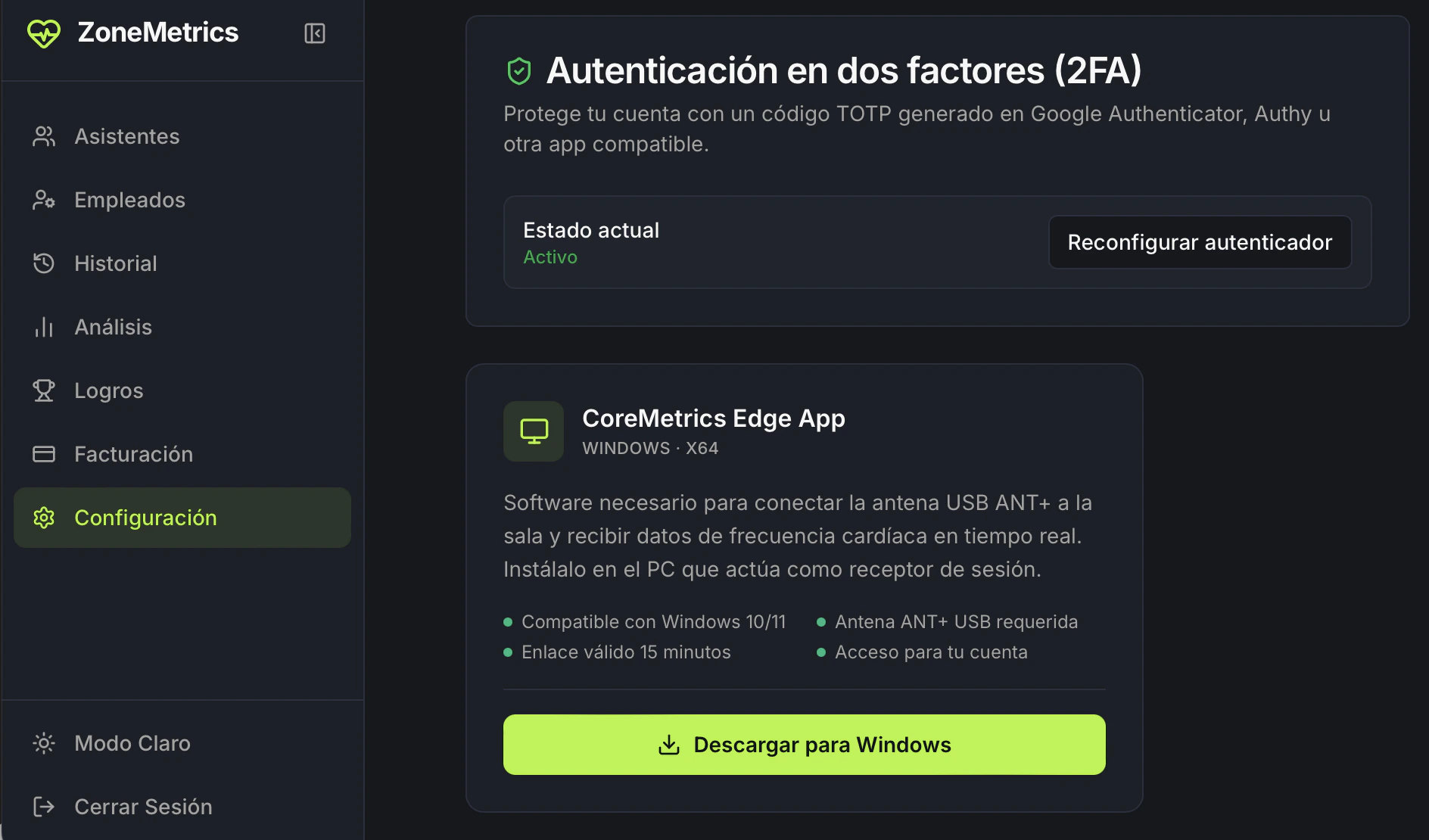
Accede a la sección Configuración
Accede a la sección Configuración desde el menú principal del dashboard.
2
Descarga el instalador
Localiza el apartado CoreMetrics Aplicación de sala y haz clic en Descargar para Windows (o elige la versión disponible para tu sistema operativo).
3
Verifica los requisitos antes de instalar
Antes de ejecutar el instalador, asegúrate de que el equipo cumple los siguientes requisitos:
- Suscripción activa a CoreMetrics (la app solo puede activarse con una suscripción vigente).
- PC con Windows 10/11 x64 y al menos un puerto USB disponible.
- Antena ANT+ USB (u otro adaptador compatible) conectada al PC si se usan bandas ANT+.
4
Ejecuta el instalador
Lanza el instalador descargado en el PC que actuará como receptor de sesión y sigue el asistente de instalación.
5
Conecta la antena y vincula la cuenta
Conecta la antena ANT+ al USB. La app solicitará acceso a tu cuenta de CoreMetrics para vincular el dispositivo al gimnasio.
6
Activa la app y verifica la recepción
Activa la app desde el dashboard si procede, comprueba que los dispositivos de la sala aparecen en la lista y que los datos llegan en tiempo real.
La aplicación de sala tolera cortes temporales de conectividad (modo offline), pero necesita conexión a Internet al inicio de la sesión y al finalizar para sincronizar los datos correctamente con CoreMetrics. Una desconexión prolongada puede impedir la activación y la subida de datos.