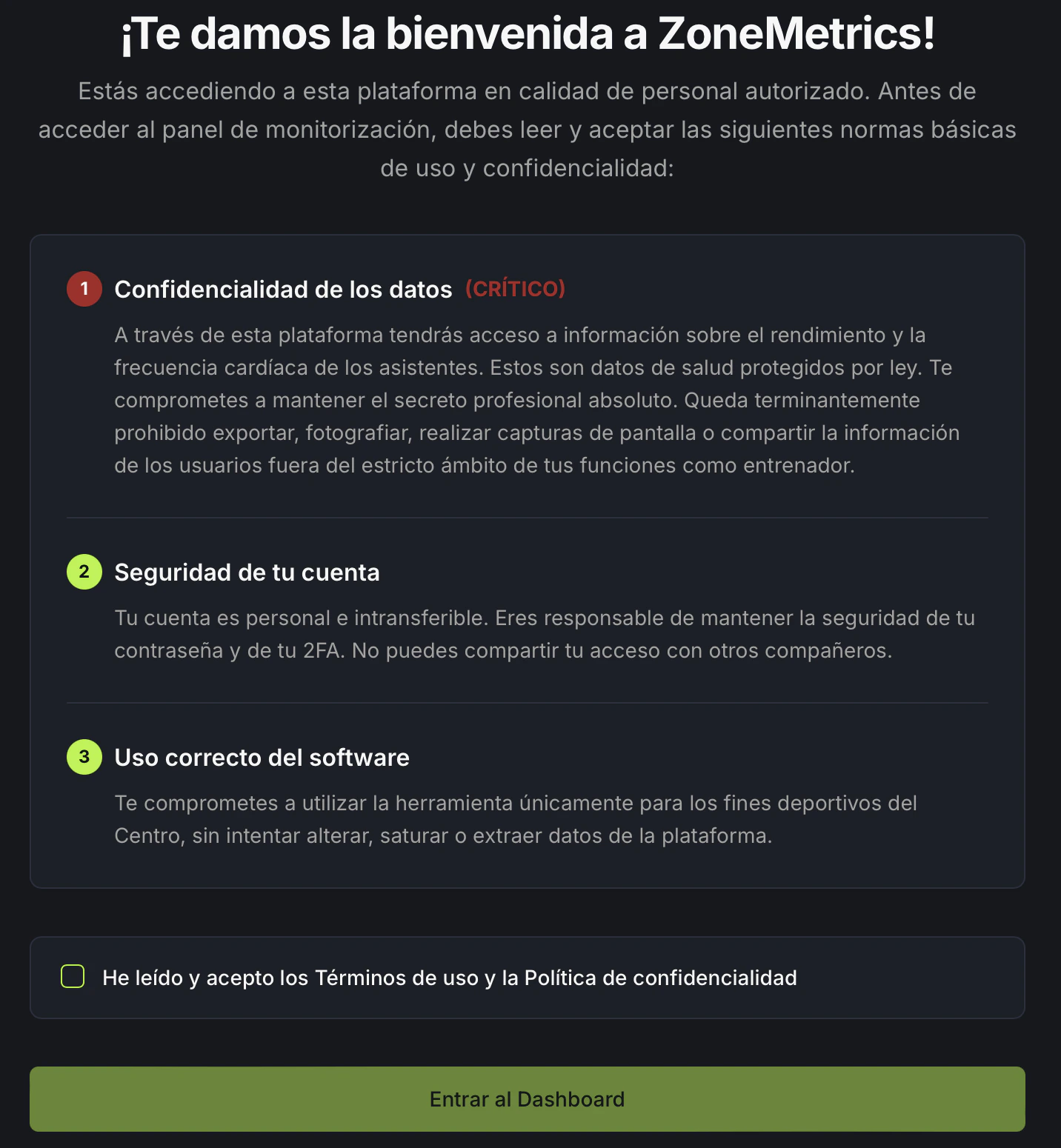

Iniciar sesión con tus credenciales
En la pantalla de inicio de sesión, introduce las credenciales que recibiste en el email de activación.1
Introduce tus credenciales
Escribe tu dirección de email en el campo Email y tu contraseña en el campo Contraseña.
2
Haz clic en Iniciar sesión
Haz clic en el botón Iniciar sesión para continuar.
Si olvidaste tu contraseña, haz clic en el enlace ¿Olvidaste tu contraseña? para iniciar el proceso de recuperación sin necesidad de contactar con soporte.
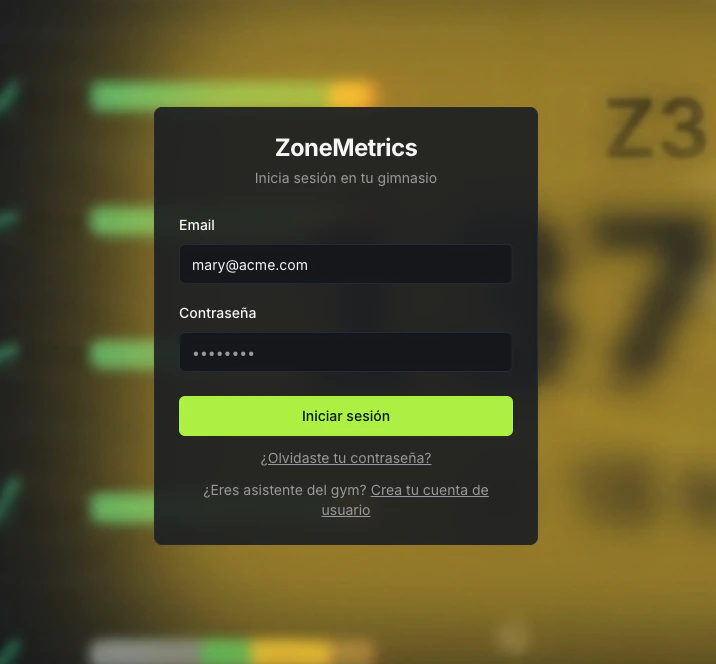
Configurar la autenticación de dos factores
CoreMetrics requiere que actives la autenticación de dos factores (2FA) en tu primer inicio de sesión para proteger el acceso a los datos de tu organización.1
Abre tu app de autenticación
Abre tu aplicación de autenticación (Google Authenticator, Authy u otra compatible) en tu dispositivo móvil.
2
Escanea el código QR
Escanea el código QR que aparece en la pantalla con la cámara de tu teléfono.
3
Obtén el código de verificación
Una vez vinculada la cuenta, tu app generará un código de 6 dígitos que se renueva cada 30 segundos.
4
Introduce el código y activa el 2FA
Introduce ese código en el campo habilitado en la pantalla y haz clic en Activar la autenticación de dos factores para completar la configuración.
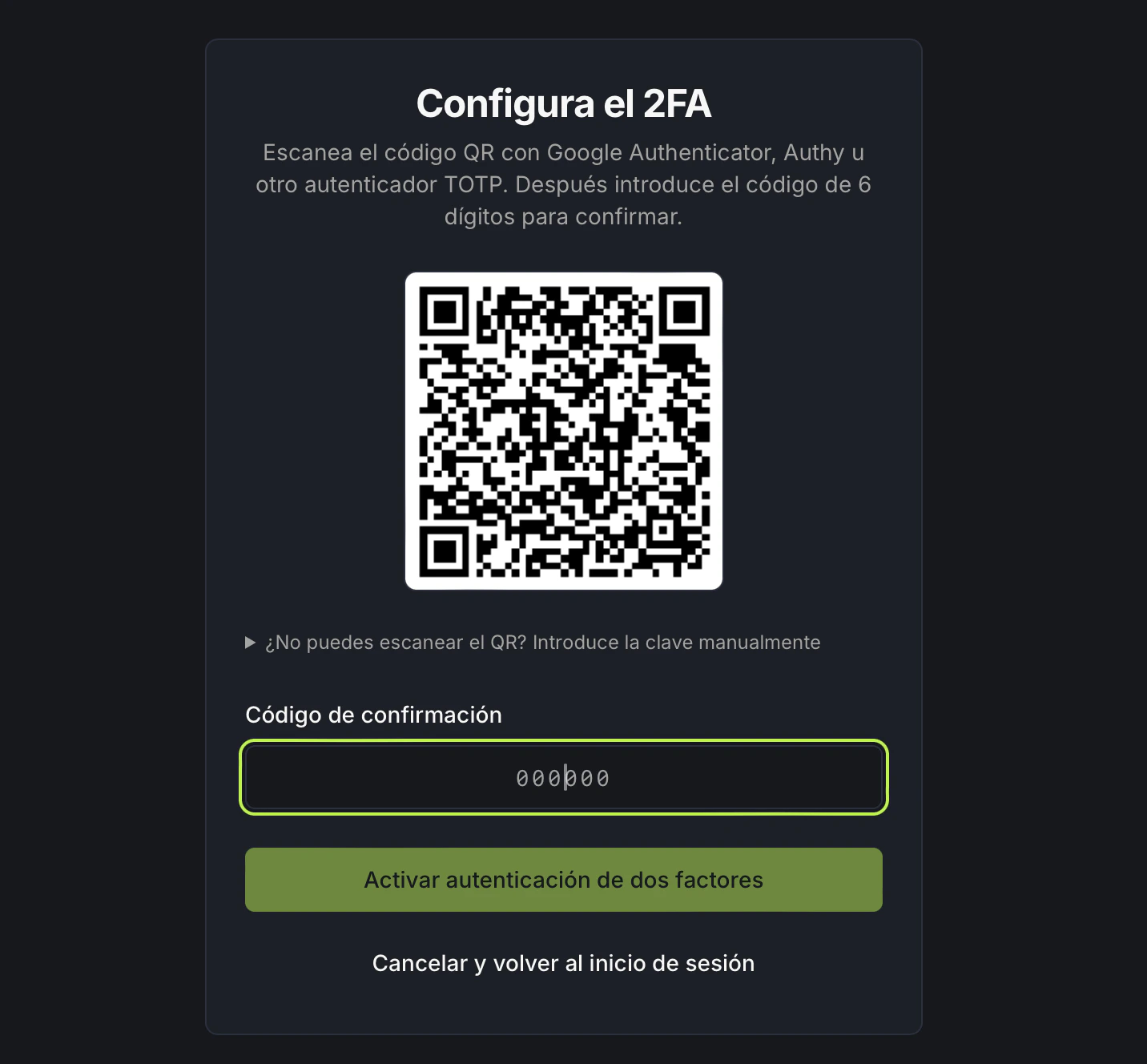
Aceptar los términos y condiciones para acceder al dashboard
Antes de acceder a tu dashboard, CoreMetrics te mostrará una pantalla de bienvenida con los términos y condiciones de uso del servicio.1
Lee los términos y condiciones
Lee el mensaje de bienvenida y revisa el texto de los términos y condiciones en su totalidad.
2
Acepta los términos
Marca la casilla de verificación para confirmar que has leído y aceptas los términos.
3
Accede al dashboard
Una vez marcada la casilla, el botón Entra al dashboard se habilitará automáticamente. Haz clic en él para acceder por primera vez a tu espacio de trabajo.