
Ver el listado de empleados
La sección de empleados te muestra todos los usuarios registrados en tu organización y te permite gestionar sus perfiles y permisos.1
Accede a la sección Empleados
Accede a la sección Empleados desde tu panel de administración.
2
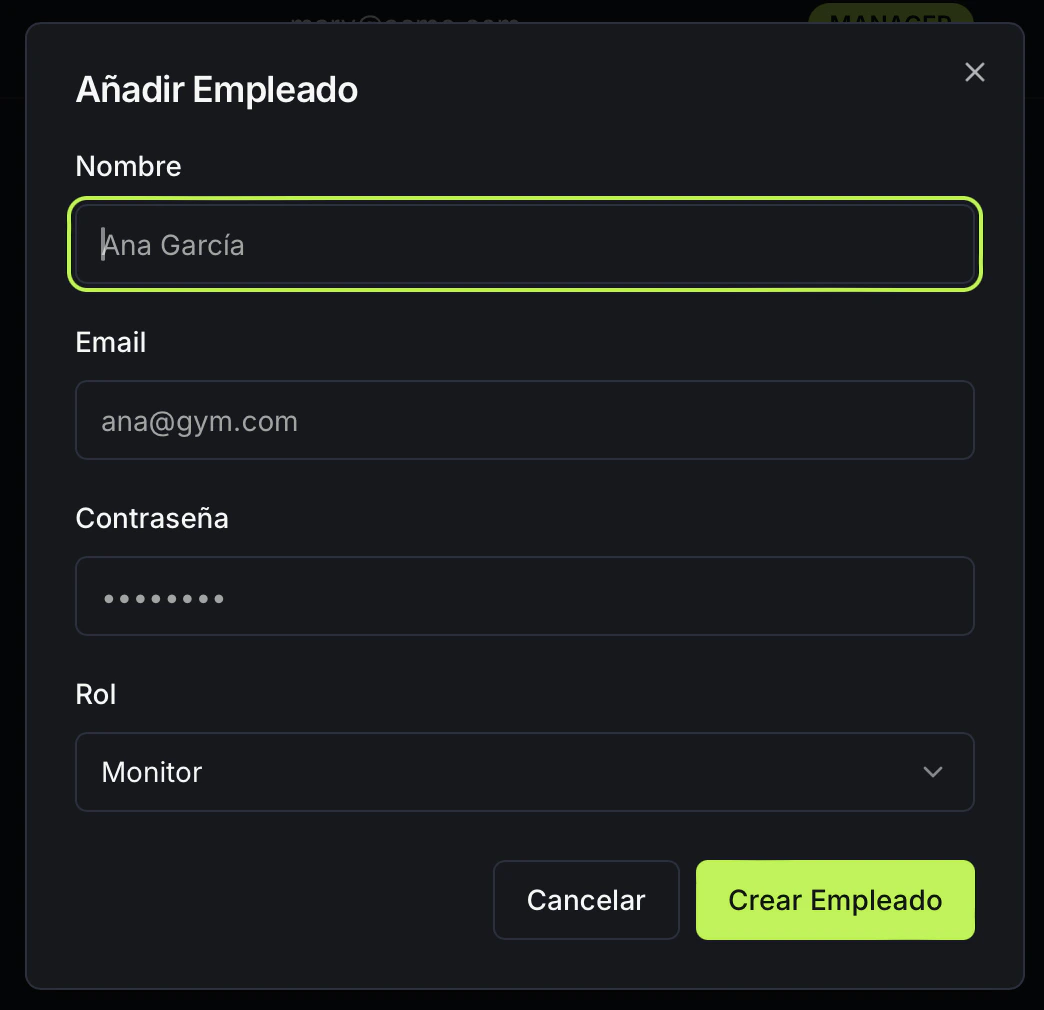
Revisa el listado inicial
Observa que inicialmente el listado solo muestra al administrador (María). El registro inicial no tiene nombre asignado, solo la dirección de email.
3
Identifica las opciones de gestión
Localiza los botones de editar junto a cada empleado para acceder a su formulario de edición.
Editar el perfil de un empleado
Cuando necesites actualizar la información de un empleado existente, puedes modificar sus datos desde el formulario de edición.1
Haz clic en Editar
Haz clic en el botón de editar junto al empleado que deseas modificar.
2
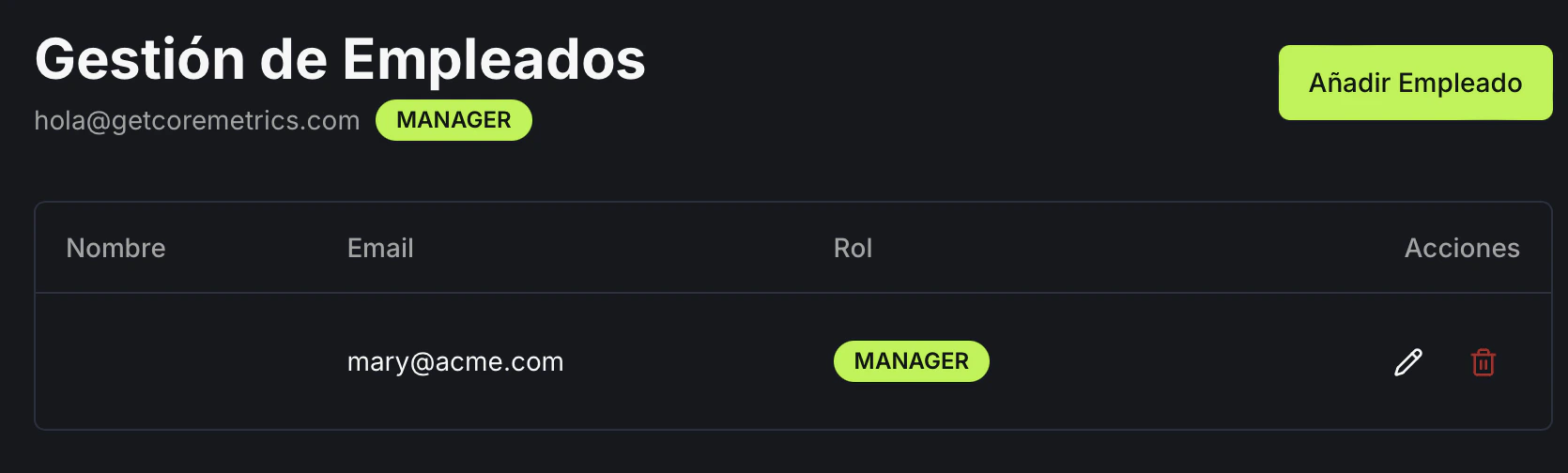
Actualiza el formulario
Modifica los campos necesarios: nombre, email, contraseña y rol (administrador o empleado).
3
Asigna el rol apropiado
Asegúrate de asignar el rol correcto según los permisos que quieras otorgar al usuario.
4
Guarda los cambios
Haz clic en Guardar cambios para actualizar la información del empleado en el sistema.
Los empleados con rol administrador tienen acceso completo a la configuración del sistema, incluyendo facturación y gestión de usuarios. Los empleados con rol empleado tienen acceso solo al dashboard de monitorización.
Crear un nuevo empleado
Para agregar nuevos miembros del equipo a la plataforma, utiliza la función de creación de empleados.1
Haz clic en Crear nuevo empleado
Haz clic en el botón Crear nuevo empleado desde el listado principal.
2
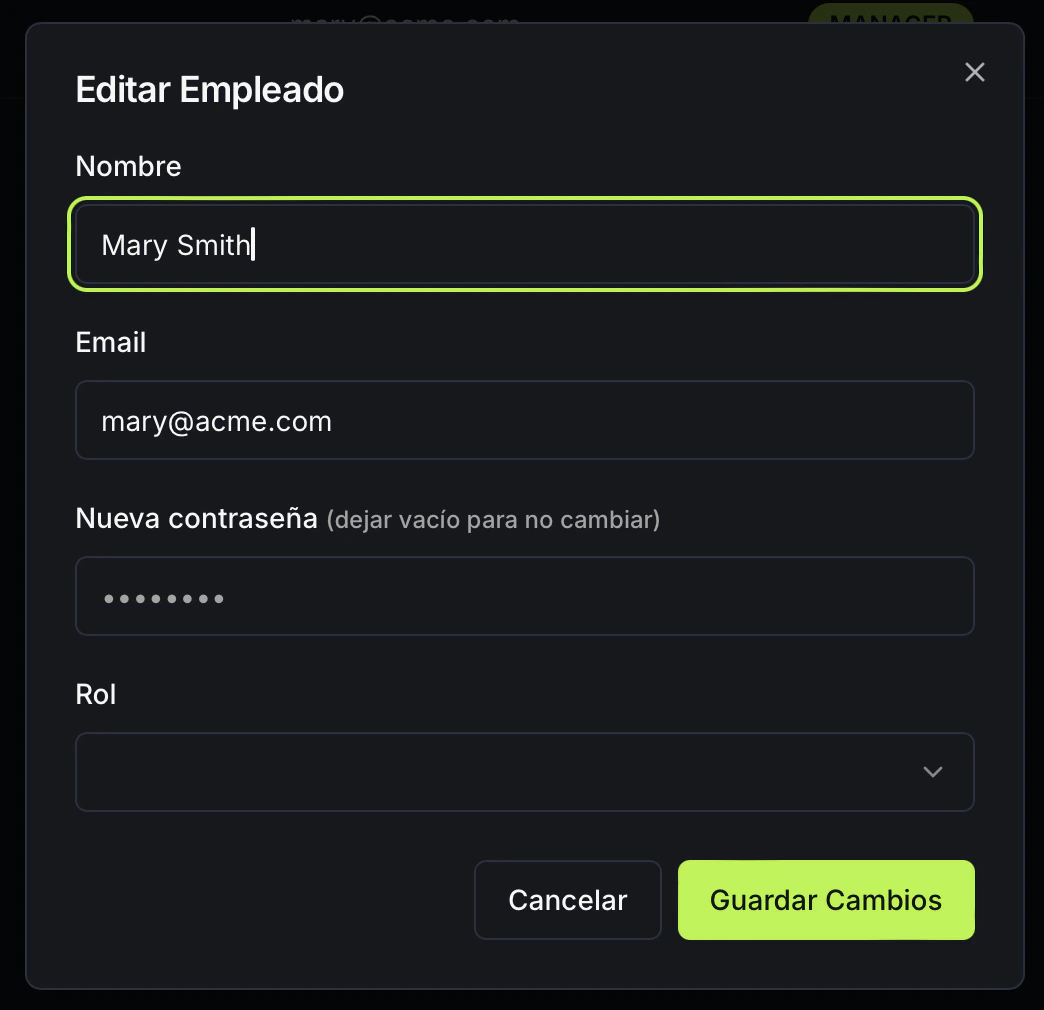
Rellena el formulario de creación
Completa los campos del formulario: nombre, email, contraseña y rol (administrador o empleado).
3
Asigna el rol con cuidado
Selecciona el rol que corresponde a las responsabilidades del nuevo usuario dentro del gimnasio.
4
Crea el empleado
Haz clic en Crear empleado para agregar al nuevo usuario a la plataforma.
Una vez creado, el nuevo empleado podrá iniciar sesión con su email y contraseña para acceder al dashboard y comenzar a monitorizar el rendimiento de los asistentes.