> ## Documentation Index
> Fetch the complete documentation index at: https://docs.getcoremetrics.com/llms.txt
> Use this file to discover all available pages before exploring further.
# Analizar sesiones
> Consulta el historial de sesiones, examina el detalle de cada una y filtra los datos por fechas
María quiere analizar el rendimiento de los asistentes en las sesiones. Accede a un dashboard en el que puede analizar el rendimiento de las sesiones en global y comparar unas con otras, o bien puede entrar a una sesión concreta y analizar el rendimiento de los asistentes en esa sesión específica. Esto le permitirá tomar decisiones informadas para mejorar la experiencia de sus clientes en las clases de fitness en su gimnasio.
## Acceder al dashboard de sesiones
Consulta el rendimiento de las sesiones en global para poder compararlas entre sí.
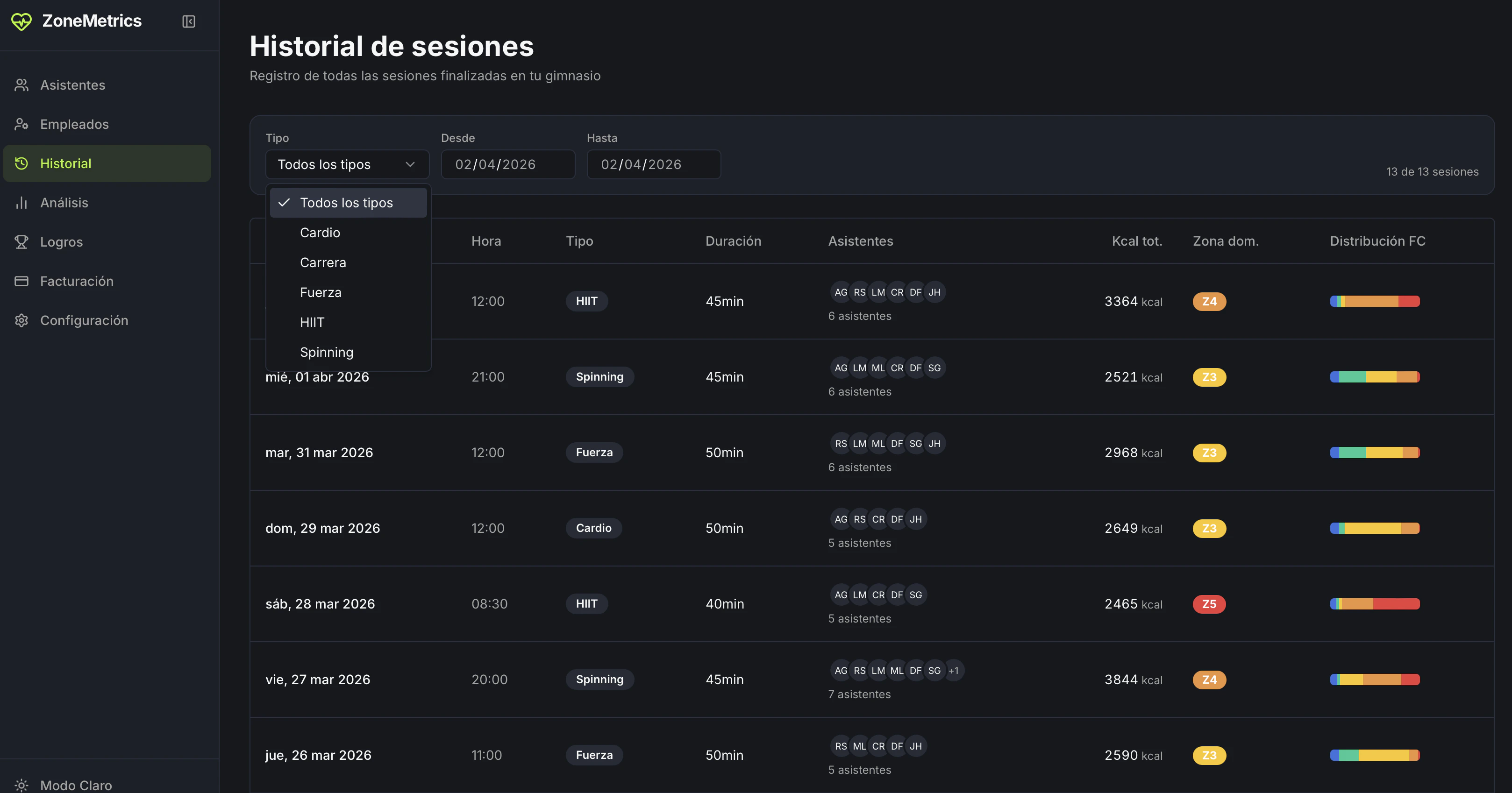
Accede al dashboard y revisa el **listado de sesiones de entrenamiento** ordenadas cronológicamente.
Cada fila del listado muestra los datos clave de la sesión:
* Fecha y duración
* Tipo de sesión
* Cantidad de asistentes
* Calorías quemadas
* Zona dominante y distribución del tiempo en cada zona de entrenamiento
 ## Analizar el detalle de una sesión específica
Examina el rendimiento de los asistentes en una sesión concreta.
Haz clic en una sesión para abrir su vista de detalle.
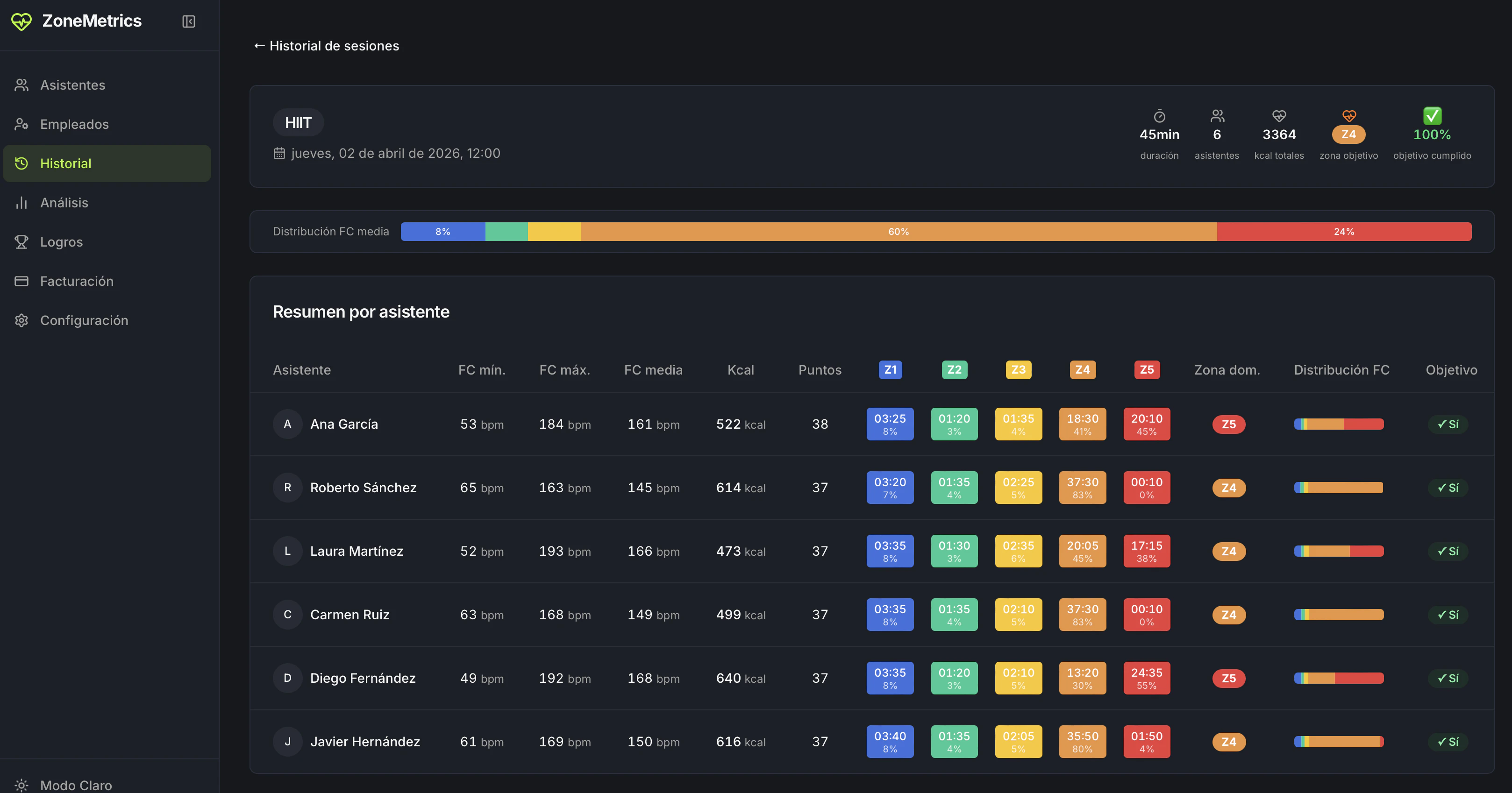
Consulta los datos globales de la sesión: **duración, cantidad de asistentes, zona objetivo** y el **porcentaje de asistentes que la alcanzaron**.
Para cada asistente, revisa su rendimiento individual:
* Frecuencias cardíacas máxima, mínima y media
* Tiempo en cada zona de entrenamiento
* Zona dominante y calorías quemadas
* Si alcanzó o no la zona objetivo
Revisa la **barra de resumen gráfica** que muestra visualmente la distribución del tiempo en cada zona de entrenamiento durante la sesión.
## Analizar el detalle de una sesión específica
Examina el rendimiento de los asistentes en una sesión concreta.
Haz clic en una sesión para abrir su vista de detalle.
Consulta los datos globales de la sesión: **duración, cantidad de asistentes, zona objetivo** y el **porcentaje de asistentes que la alcanzaron**.
Para cada asistente, revisa su rendimiento individual:
* Frecuencias cardíacas máxima, mínima y media
* Tiempo en cada zona de entrenamiento
* Zona dominante y calorías quemadas
* Si alcanzó o no la zona objetivo
Revisa la **barra de resumen gráfica** que muestra visualmente la distribución del tiempo en cada zona de entrenamiento durante la sesión.
 ## Comparar el rendimiento por tipo de sesión
Identifica patrones y ajusta las clases para maximizar resultados.
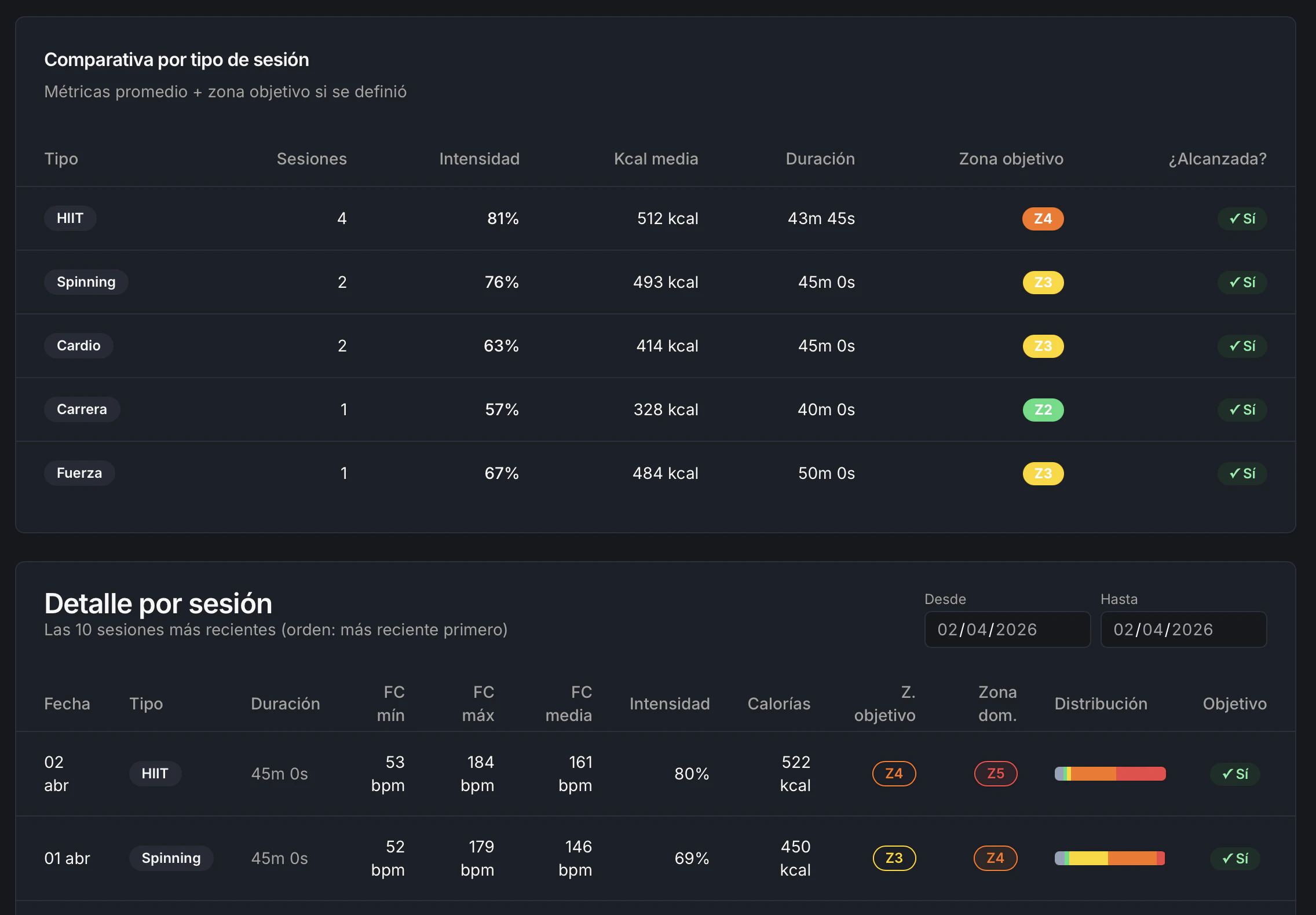
Examina los valores globales para cada tipo de sesión (cardio, fuerza, HIIT): **intensidad media, calorías quemadas** y **tiempo total dedicado**.
Comprueba en qué tipos de sesión los asistentes alcanzan con mayor frecuencia la zona objetivo establecida.
Para un análisis más fino, revisa los datos a nivel individual dentro de cada tipo de sesión.
Comparar los resultados por tipo de sesión te permite identificar qué formato de entrenamiento (cardio, fuerza, HIIT) genera mayor intensidad o adherencia en tu grupo de asistentes, y ajustar la programación en consecuencia.
## Comparar el rendimiento por tipo de sesión
Identifica patrones y ajusta las clases para maximizar resultados.
Examina los valores globales para cada tipo de sesión (cardio, fuerza, HIIT): **intensidad media, calorías quemadas** y **tiempo total dedicado**.
Comprueba en qué tipos de sesión los asistentes alcanzan con mayor frecuencia la zona objetivo establecida.
Para un análisis más fino, revisa los datos a nivel individual dentro de cada tipo de sesión.
Comparar los resultados por tipo de sesión te permite identificar qué formato de entrenamiento (cardio, fuerza, HIIT) genera mayor intensidad o adherencia en tu grupo de asistentes, y ajustar la programación en consecuencia.
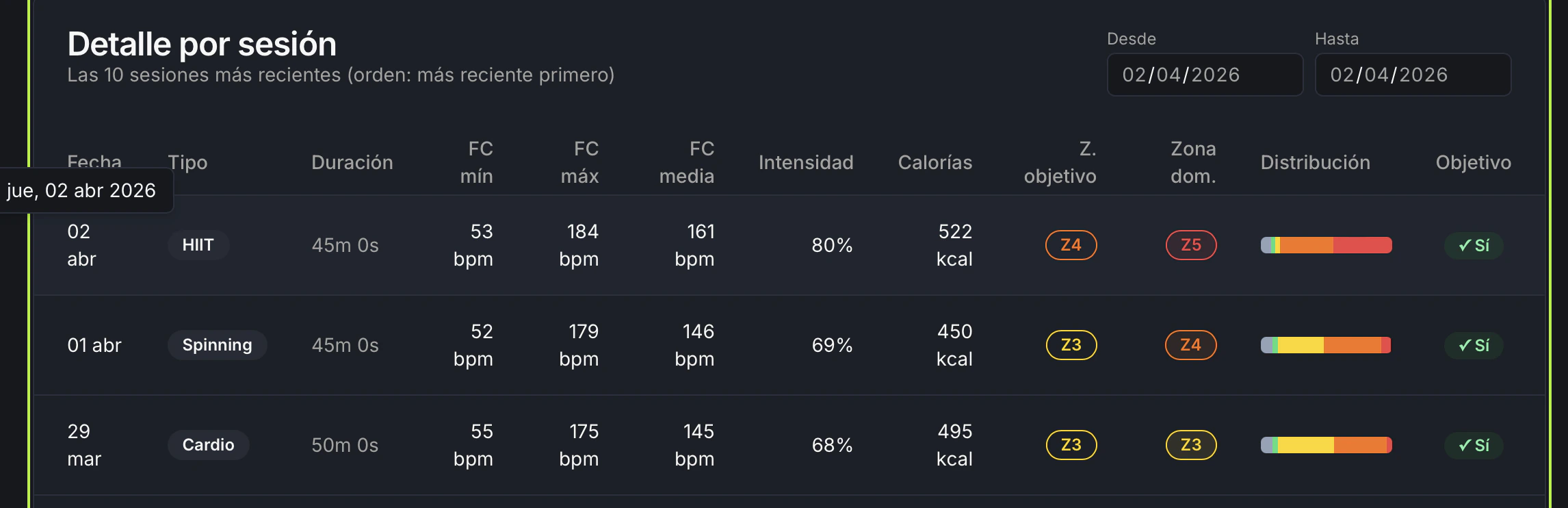
 ## Filtrar los datos por fechas
Analiza el progreso en períodos específicos.
Usa el **filtro de fechas** para definir el período de tiempo que quieres analizar.
Los gráficos y tablas se actualizan automáticamente para reflejar únicamente las sesiones del rango seleccionado.
## Filtrar los datos por fechas
Analiza el progreso en períodos específicos.
Usa el **filtro de fechas** para definir el período de tiempo que quieres analizar.
Los gráficos y tablas se actualizan automáticamente para reflejar únicamente las sesiones del rango seleccionado.
 ## Acceder al detalle de cada sesión individual
Examina información completa de una sesión para ajustar tus clases.
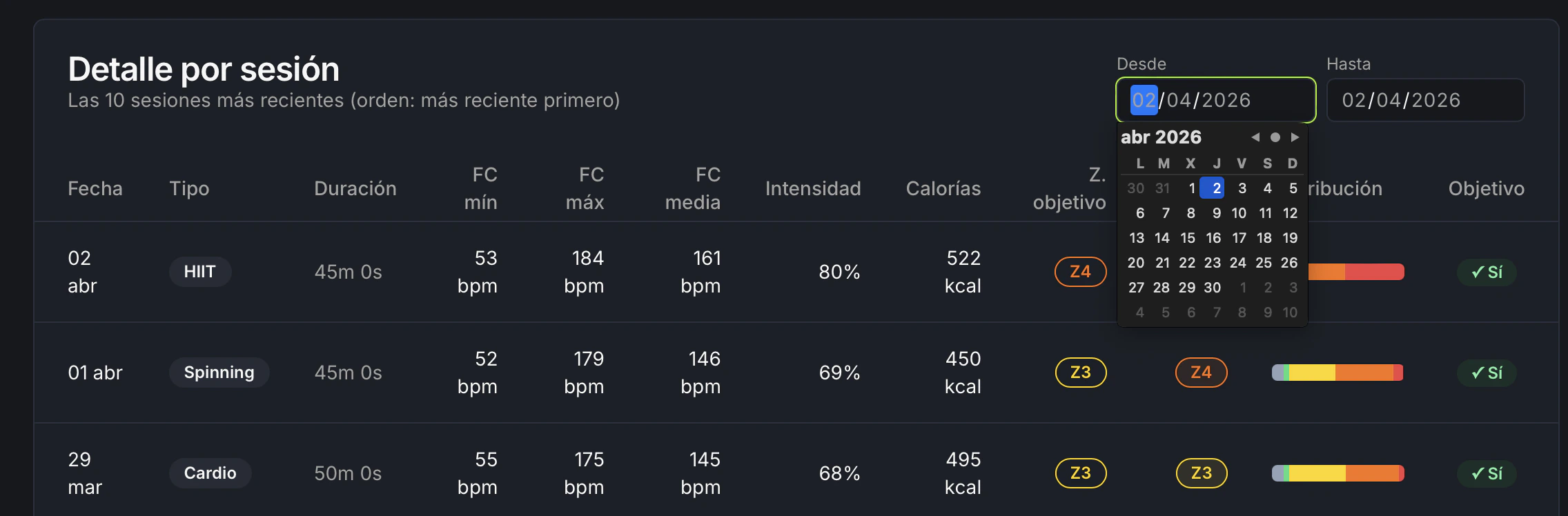
Haz clic en una sesión para ver su resumen detallado: **fecha, duración, asistentes, tipo de sesión, zona objetivo** y distribución del tiempo en zonas.
Revisa para cada asistente sus **frecuencias cardíacas**, calorías quemadas, tiempo en cada zona y zona dominante.
## Acceder al detalle de cada sesión individual
Examina información completa de una sesión para ajustar tus clases.
Haz clic en una sesión para ver su resumen detallado: **fecha, duración, asistentes, tipo de sesión, zona objetivo** y distribución del tiempo en zonas.
Revisa para cada asistente sus **frecuencias cardíacas**, calorías quemadas, tiempo en cada zona y zona dominante.