> ## Documentation Index
> Fetch the complete documentation index at: https://docs.getcoremetrics.com/llms.txt
> Use this file to discover all available pages before exploring further.
# Monitorizar rendimiento
> Accede al dashboard de rendimiento, analiza métricas clave y monitoriza el progreso de los asistentes a lo largo del tiempo
María quiere monitorizar el rendimiento de los asistentes en las clases de fitness en su gimnasio utilizando CoreMetrics. Quiere acceder a los datos de rendimiento de los asistentes, analizar su progreso a lo largo del tiempo y tomar decisiones informadas para mejorar la experiencia de sus clientes.
## Acceder al dashboard de rendimiento
El dashboard de rendimiento proporciona una visión completa del desempeño de todos los miembros de tu gimnasio durante sus entrenamientos.
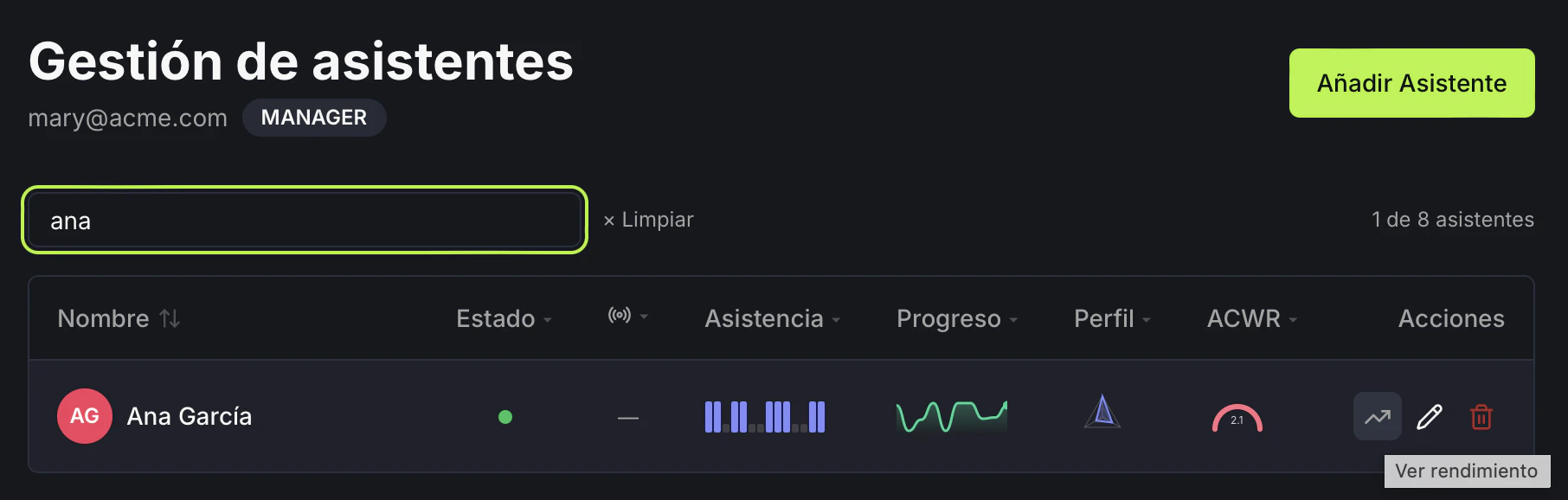
Accede al **dashboard de rendimiento** desde el panel principal para visualizar las métricas de los asistentes en sus clases de fitness.
Revisa los indicadores de resumen: **frecuencia cardíaca media**, **intensidad** y **calorías quemadas** por sesión.
 ## Analizar el rendimiento de los asistentes
Evalúa las métricas clave para entender el estado físico y el progreso de cada asistente.
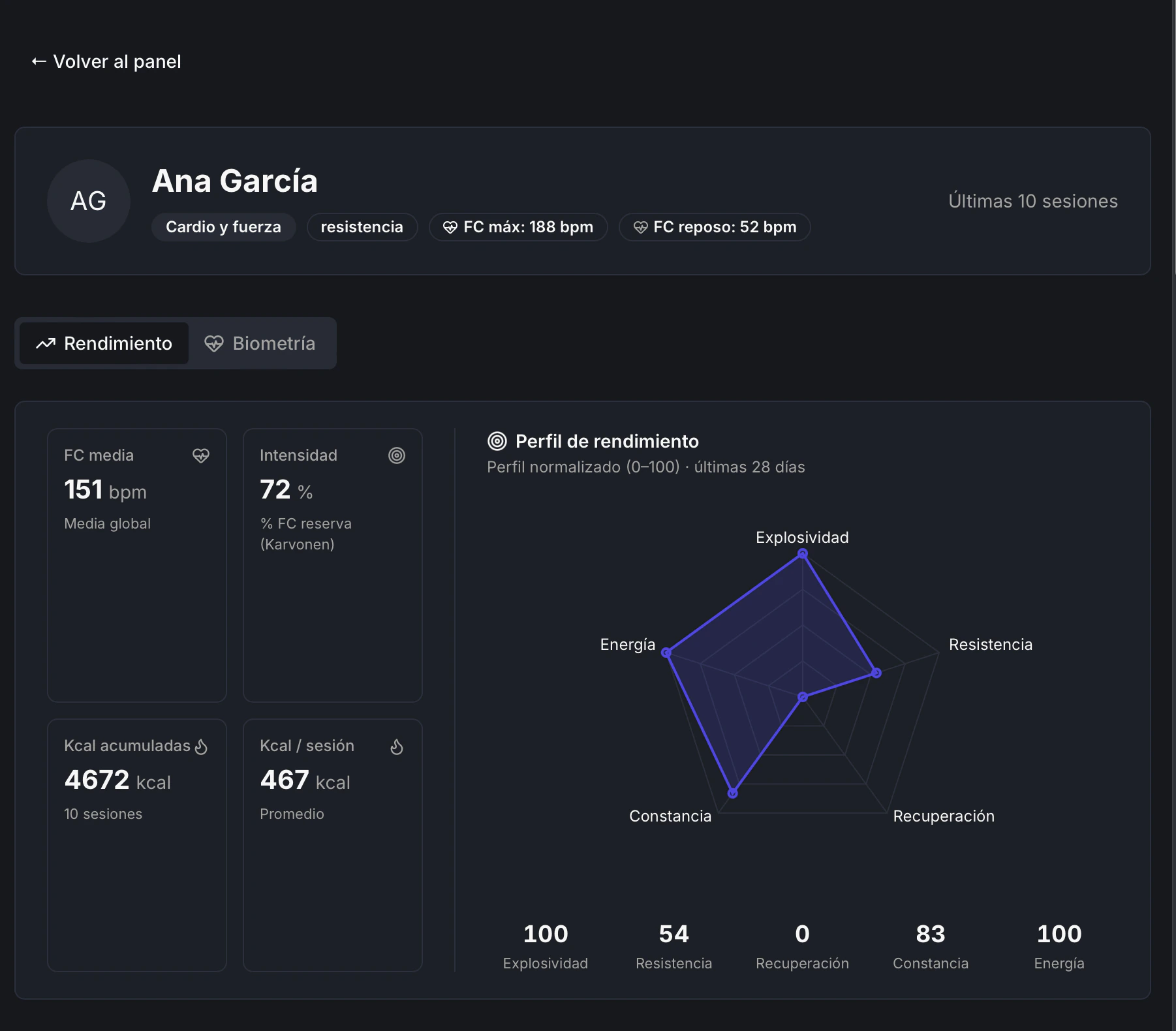
Consulta la **frecuencia cardíaca media**, la **intensidad** y las **calorías quemadas** de cada asistente en sus últimas sesiones.
El **gráfico de radar** muestra el rendimiento del asistente en cinco dimensiones: explosividad, resistencia, recuperación, constancia y energía.
Cada dimensión se calcula a partir de los datos de sesión:
* **Explosividad**: tiempo en zonas Z4 y Z5.
* **Resistencia**: tiempo en zonas Z2 y Z3.
* **Recuperación**: caída de pulsaciones tras cada sesión.
* **Constancia**: número de sesiones realizadas en los últimos 28 días.
* **Energía**: calorías quemadas en las últimas sesiones.
Las zonas de entrenamiento (Z1–Z5) se calculan a partir de las **pulsaciones máximas** registradas en el perfil de cada asistente. Asegúrate de que este dato sea correcto para obtener métricas fiables.
## Analizar el rendimiento de los asistentes
Evalúa las métricas clave para entender el estado físico y el progreso de cada asistente.
Consulta la **frecuencia cardíaca media**, la **intensidad** y las **calorías quemadas** de cada asistente en sus últimas sesiones.
El **gráfico de radar** muestra el rendimiento del asistente en cinco dimensiones: explosividad, resistencia, recuperación, constancia y energía.
Cada dimensión se calcula a partir de los datos de sesión:
* **Explosividad**: tiempo en zonas Z4 y Z5.
* **Resistencia**: tiempo en zonas Z2 y Z3.
* **Recuperación**: caída de pulsaciones tras cada sesión.
* **Constancia**: número de sesiones realizadas en los últimos 28 días.
* **Energía**: calorías quemadas en las últimas sesiones.
Las zonas de entrenamiento (Z1–Z5) se calculan a partir de las **pulsaciones máximas** registradas en el perfil de cada asistente. Asegúrate de que este dato sea correcto para obtener métricas fiables.
 ## r el progreso a lo largo del tiempo
Identifica tendencias y evalúa la efectividad de los programas de entrenamiento.
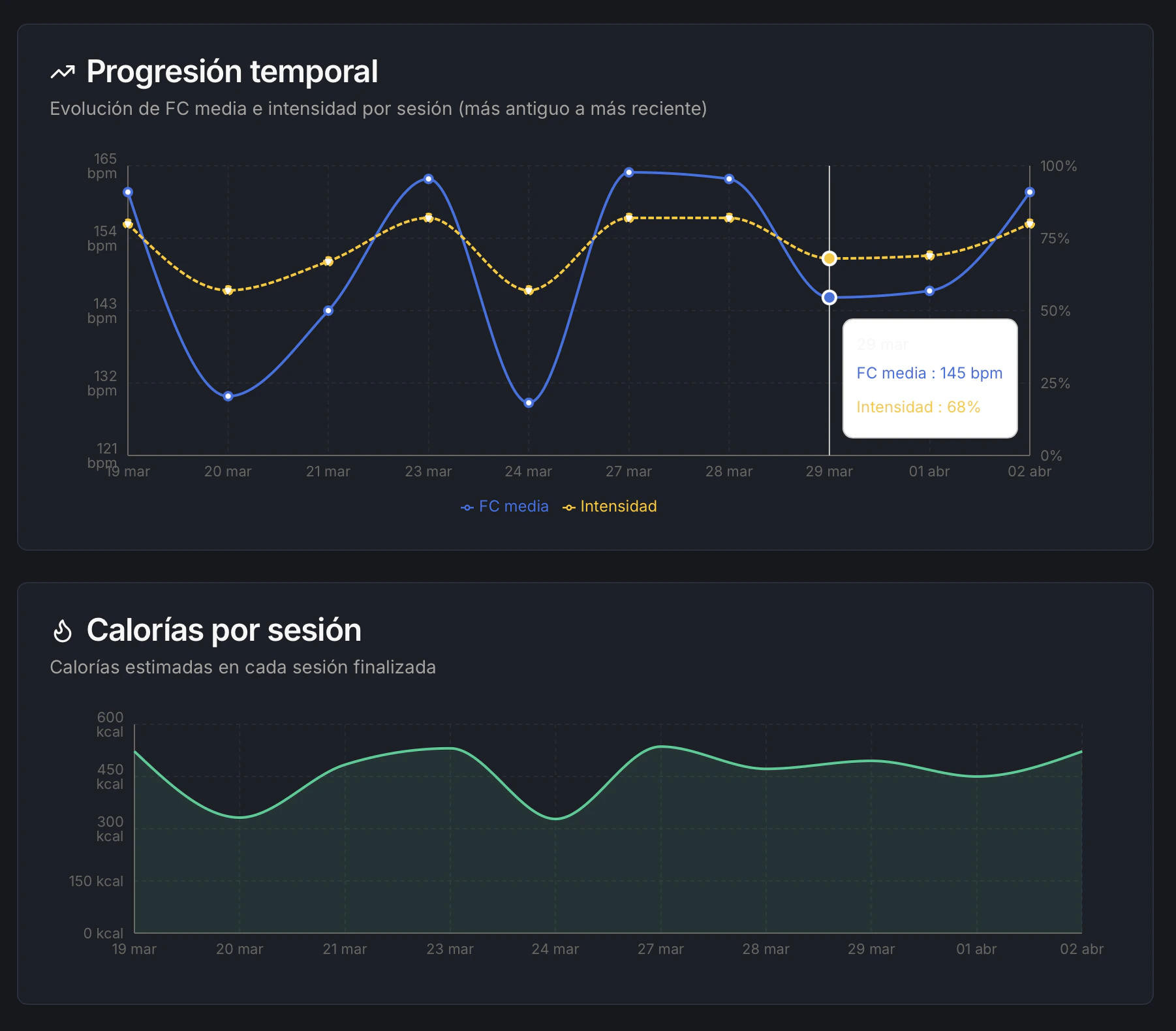
Revisa los **gráficos de evolución** que muestran la frecuencia cardíaca media, la intensidad y las calorías quemadas a lo largo del tiempo.
Usa esta información para detectar **tendencias positivas** o áreas que requieren ajuste en el programa de entrenamiento de cada asistente.
## r el progreso a lo largo del tiempo
Identifica tendencias y evalúa la efectividad de los programas de entrenamiento.
Revisa los **gráficos de evolución** que muestran la frecuencia cardíaca media, la intensidad y las calorías quemadas a lo largo del tiempo.
Usa esta información para detectar **tendencias positivas** o áreas que requieren ajuste en el programa de entrenamiento de cada asistente.