> ## Documentation Index
> Fetch the complete documentation index at: https://docs.getcoremetrics.com/llms.txt
> Use this file to discover all available pages before exploring further.
# Añadir asistentes
> Registra y gestiona a los miembros de tu gimnasio para el seguimiento de rendimiento en CoreMetrics
María quiere agregar a los asistentes de su gimnasio en CoreMetrics. Quiere crear un nuevo asistente en la plataforma para que puedan ser monitorizados en las clases de fitness y así poder analizar su rendimiento y participación.
## Ver el listado de asistentes
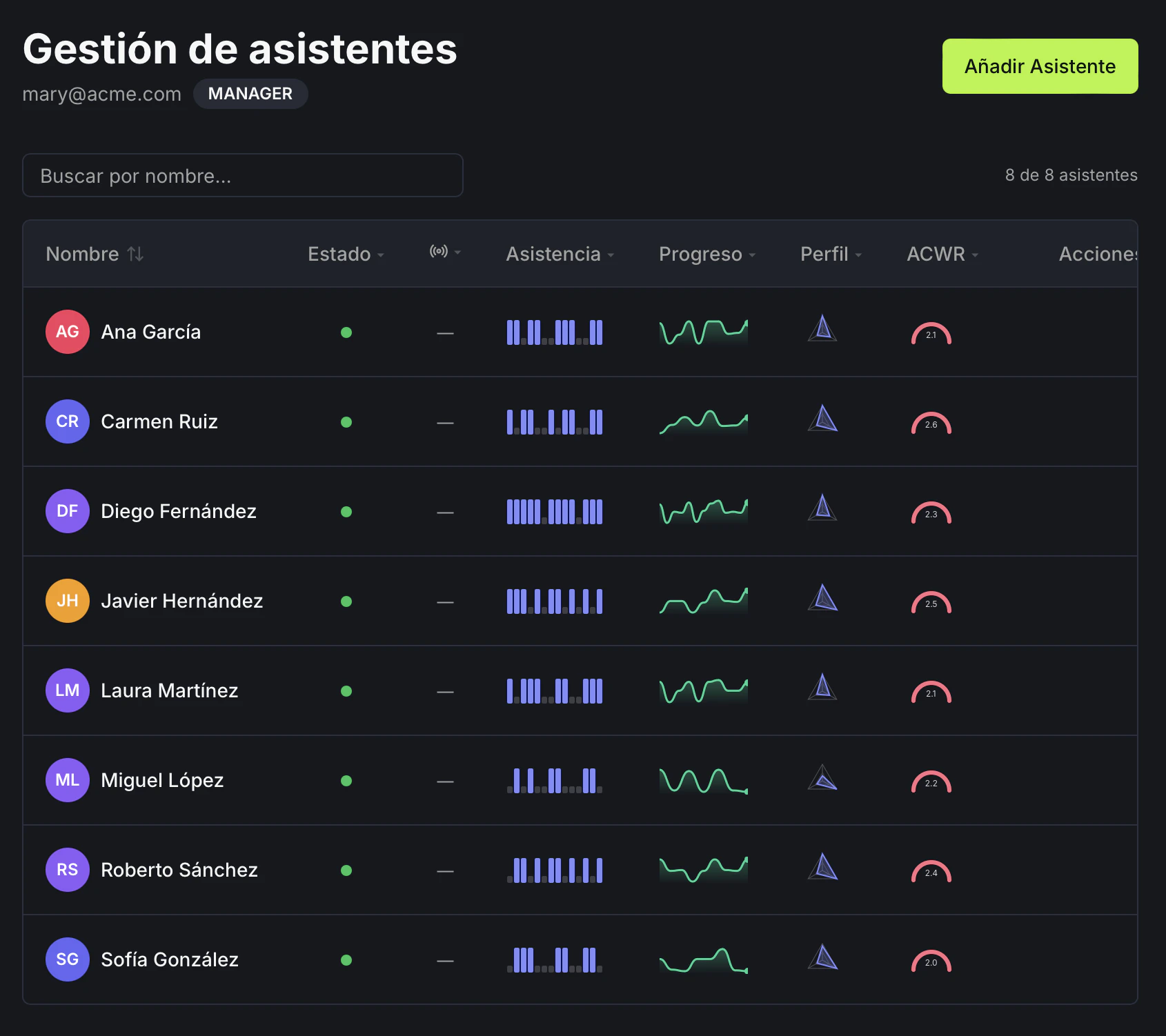
El sistema de gestión de asistentes te permite registrar y administrar a todos los miembros de tu gimnasio para realizar un seguimiento de su rendimiento.
Accede a la sección **Asistentes** desde tu panel de administración.
Inicialmente el listado está vacío. A medida que registres miembros, irán apareciendo aquí con su información y opciones de gestión.
Solo los asistentes registrados en CoreMetrics pueden ser monitorizados durante las sesiones de fitness. Los asistentes dados de alta también pueden solicitar acceso a su **dashboard personalizado** para consultar su propio rendimiento.
 ## Crear un nuevo asistente
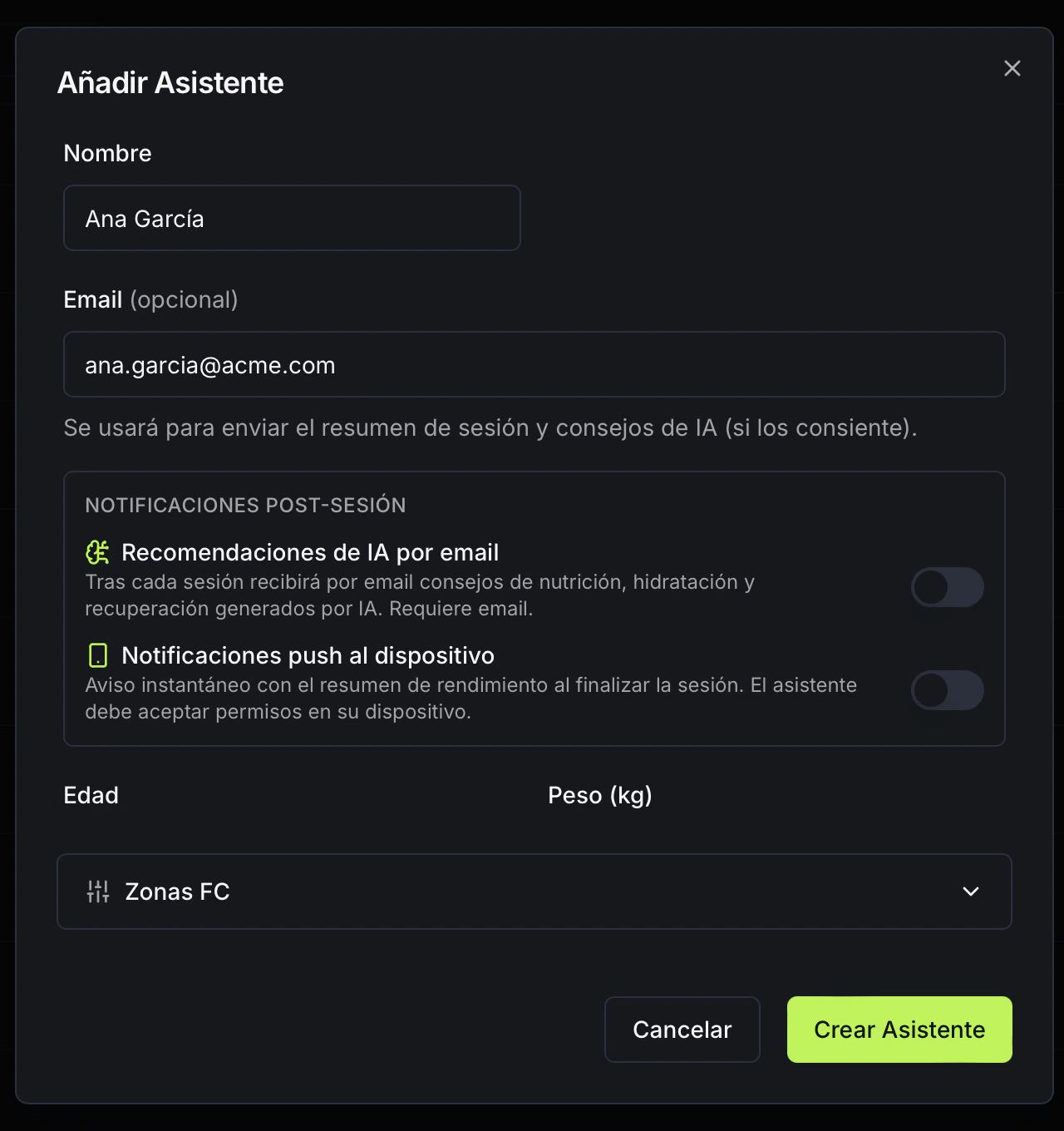
Para registrar un nuevo miembro en tu gimnasio, utiliza el formulario de creación que captura toda la información necesaria para el seguimiento de rendimiento.
Haz clic en el botón **Añadir asistente** desde el listado principal.
Rellena todos los campos del formulario: **nombre, email, edad, peso, pulsaciones en reposo, pulsaciones máximas** y **actividades de su interés**.
Haz clic en **Crear asistente** para agregar al nuevo miembro a la plataforma.
Introduce con precisión los valores de **pulsaciones en reposo y pulsaciones máximas**, ya que CoreMetrics los usa para calcular las zonas de entrenamiento (Z1–Z5) de cada asistente. Datos incorrectos afectarán directamente a los informes de rendimiento.
## Crear un nuevo asistente
Para registrar un nuevo miembro en tu gimnasio, utiliza el formulario de creación que captura toda la información necesaria para el seguimiento de rendimiento.
Haz clic en el botón **Añadir asistente** desde el listado principal.
Rellena todos los campos del formulario: **nombre, email, edad, peso, pulsaciones en reposo, pulsaciones máximas** y **actividades de su interés**.
Haz clic en **Crear asistente** para agregar al nuevo miembro a la plataforma.
Introduce con precisión los valores de **pulsaciones en reposo y pulsaciones máximas**, ya que CoreMetrics los usa para calcular las zonas de entrenamiento (Z1–Z5) de cada asistente. Datos incorrectos afectarán directamente a los informes de rendimiento.
 ## Buscar un asistente en el listado
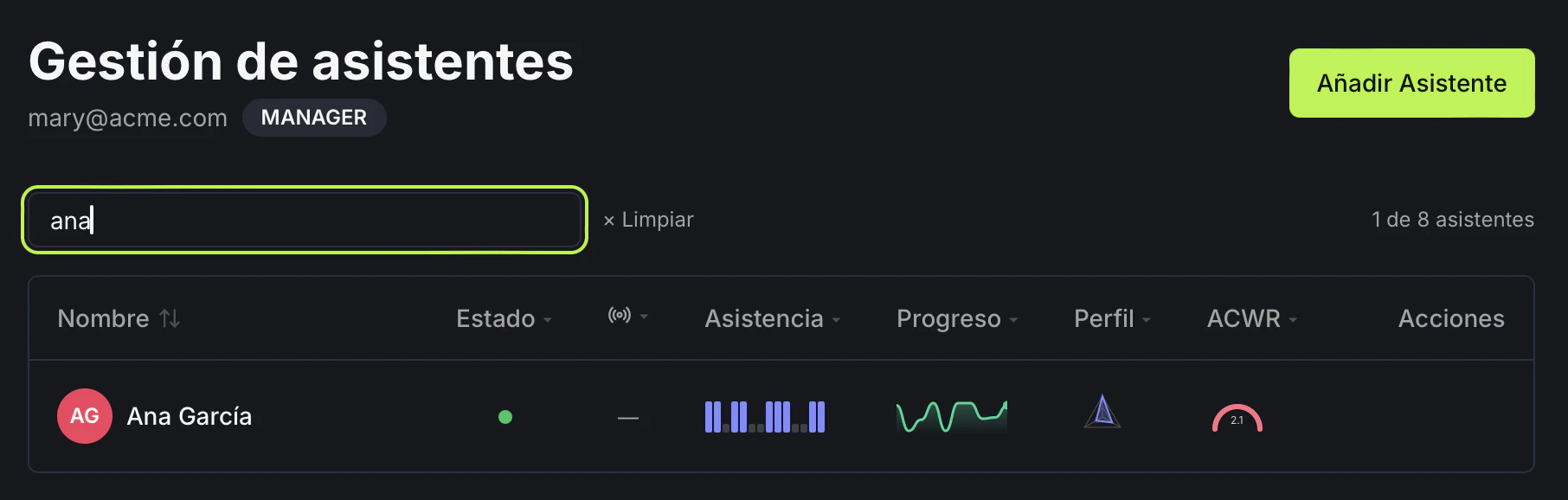
Cuando tengas muchos asistentes registrados, utiliza la función de búsqueda para localizar rápidamente a un miembro específico.
Utiliza la **barra de búsqueda** en la parte superior del listado para filtrar asistentes por nombre.
Los resultados se actualizan automáticamente mientras escribes, mostrando los asistentes que coinciden con el término ingresado.
## Buscar un asistente en el listado
Cuando tengas muchos asistentes registrados, utiliza la función de búsqueda para localizar rápidamente a un miembro específico.
Utiliza la **barra de búsqueda** en la parte superior del listado para filtrar asistentes por nombre.
Los resultados se actualizan automáticamente mientras escribes, mostrando los asistentes que coinciden con el término ingresado.