> ## Documentation Index
> Fetch the complete documentation index at: https://docs.getcoremetrics.com/llms.txt
> Use this file to discover all available pages before exploring further.
# Gestionar empleados
> Consulta el listado de empleados, edita sus perfiles y crea nuevos usuarios en CoreMetrics
María quiere gestionar a sus empleados en CoreMetrics. Quiere cambiar sus datos personales y crear un nuevo empleado en la plataforma para que puedan acceder al dashboard y monitorizar el rendimiento de los asistentes en las clases de fitness en su gimnasio.
## Ver el listado de empleados
La sección de empleados te muestra todos los usuarios registrados en tu organización y te permite gestionar sus perfiles y permisos.
Accede a la sección **Empleados** desde tu panel de administración.
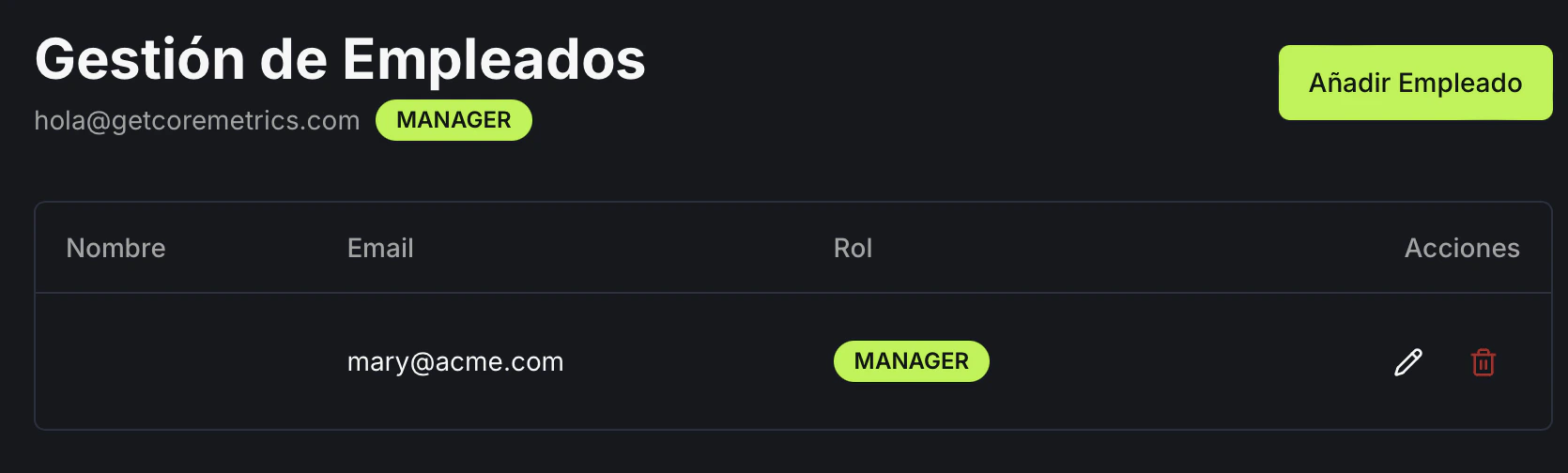
Observa que inicialmente el listado **solo muestra al administrador** (María). El registro inicial no tiene nombre asignado, solo la dirección de email.
Localiza los botones de **editar** junto a cada empleado para acceder a su formulario de edición.
 ## Editar el perfil de un empleado
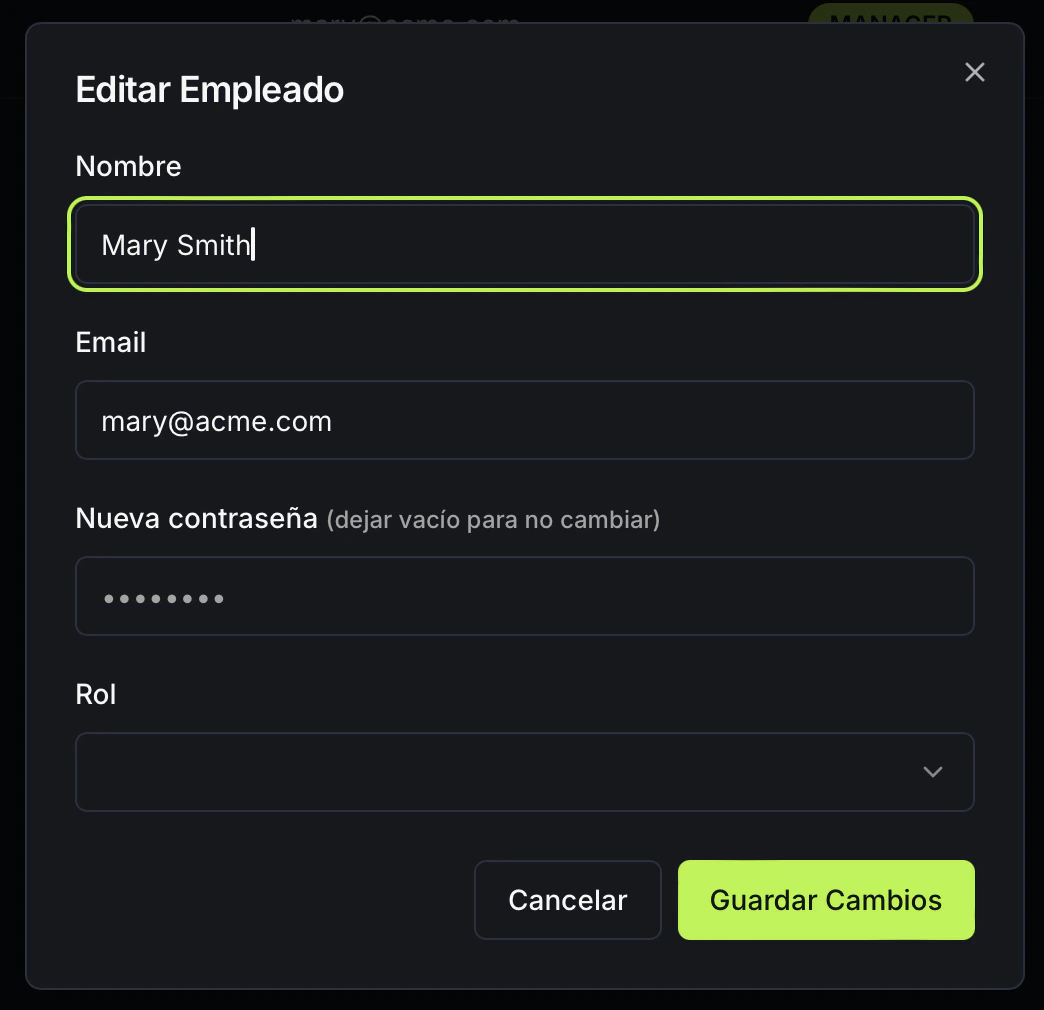
Cuando necesites actualizar la información de un empleado existente, puedes modificar sus datos desde el formulario de edición.
Haz clic en el botón de editar junto al empleado que deseas modificar.
Modifica los campos necesarios: **nombre, email, contraseña** y **rol** (administrador o empleado).
Asegúrate de asignar el rol correcto según los permisos que quieras otorgar al usuario.
Haz clic en **Guardar cambios** para actualizar la información del empleado en el sistema.
Los empleados con rol **administrador** tienen acceso completo a la configuración del sistema, incluyendo facturación y gestión de usuarios. Los empleados con rol **empleado** tienen acceso solo al dashboard de monitorización.
## Editar el perfil de un empleado
Cuando necesites actualizar la información de un empleado existente, puedes modificar sus datos desde el formulario de edición.
Haz clic en el botón de editar junto al empleado que deseas modificar.
Modifica los campos necesarios: **nombre, email, contraseña** y **rol** (administrador o empleado).
Asegúrate de asignar el rol correcto según los permisos que quieras otorgar al usuario.
Haz clic en **Guardar cambios** para actualizar la información del empleado en el sistema.
Los empleados con rol **administrador** tienen acceso completo a la configuración del sistema, incluyendo facturación y gestión de usuarios. Los empleados con rol **empleado** tienen acceso solo al dashboard de monitorización.
 ## Crear un nuevo empleado
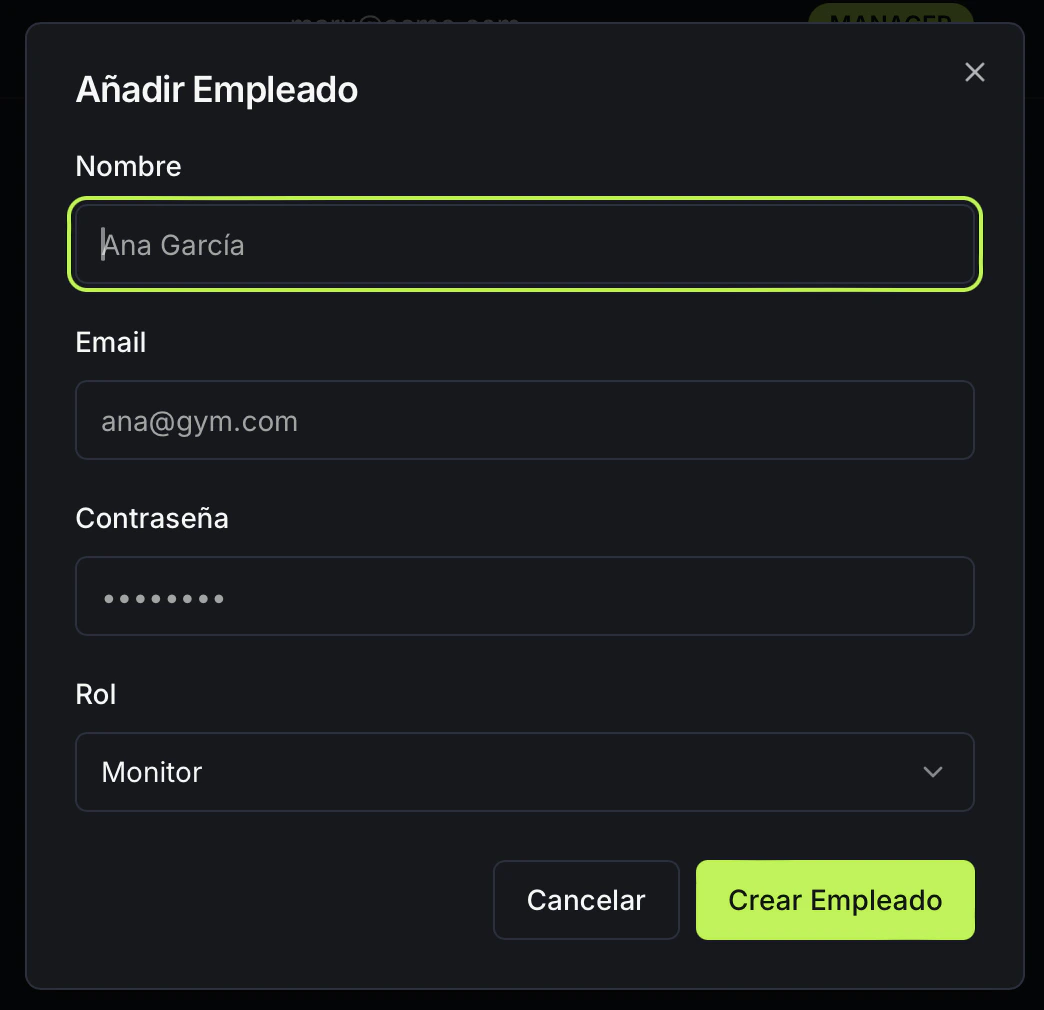
Para agregar nuevos miembros del equipo a la plataforma, utiliza la función de creación de empleados.
Haz clic en el botón **Crear nuevo empleado** desde el listado principal.
Completa los campos del formulario: **nombre, email, contraseña** y **rol** (administrador o empleado).
Selecciona el rol que corresponde a las responsabilidades del nuevo usuario dentro del gimnasio.
Haz clic en **Crear empleado** para agregar al nuevo usuario a la plataforma.
Una vez creado, el nuevo empleado podrá iniciar sesión con su email y contraseña para acceder al dashboard y comenzar a monitorizar el rendimiento de los asistentes.
Asigna el rol de **administrador** solo a personas de confianza. Los administradores tienen acceso a la configuración de facturación, gestión de todos los empleados y asistentes, y parámetros globales del sistema.
## Crear un nuevo empleado
Para agregar nuevos miembros del equipo a la plataforma, utiliza la función de creación de empleados.
Haz clic en el botón **Crear nuevo empleado** desde el listado principal.
Completa los campos del formulario: **nombre, email, contraseña** y **rol** (administrador o empleado).
Selecciona el rol que corresponde a las responsabilidades del nuevo usuario dentro del gimnasio.
Haz clic en **Crear empleado** para agregar al nuevo usuario a la plataforma.
Una vez creado, el nuevo empleado podrá iniciar sesión con su email y contraseña para acceder al dashboard y comenzar a monitorizar el rendimiento de los asistentes.
Asigna el rol de **administrador** solo a personas de confianza. Los administradores tienen acceso a la configuración de facturación, gestión de todos los empleados y asistentes, y parámetros globales del sistema.