> ## Documentation Index
> Fetch the complete documentation index at: https://docs.getcoremetrics.com/llms.txt
> Use this file to discover all available pages before exploring further.
# Activar suscripción
> Elige un plan, completa el pago con Stripe y activa tu suscripción a CoreMetrics
Con su cuenta ya activada, María quiere poner en marcha la suscripción a CoreMetrics para empezar a monitorizar el rendimiento de los asistentes en las clases de fitness de su gimnasio. El proceso consiste en elegir el plan que mejor se adapta a sus necesidades, ingresar los datos de pago a través de Stripe y confirmar la activación de la suscripción.
## Seleccionar un plan de suscripción
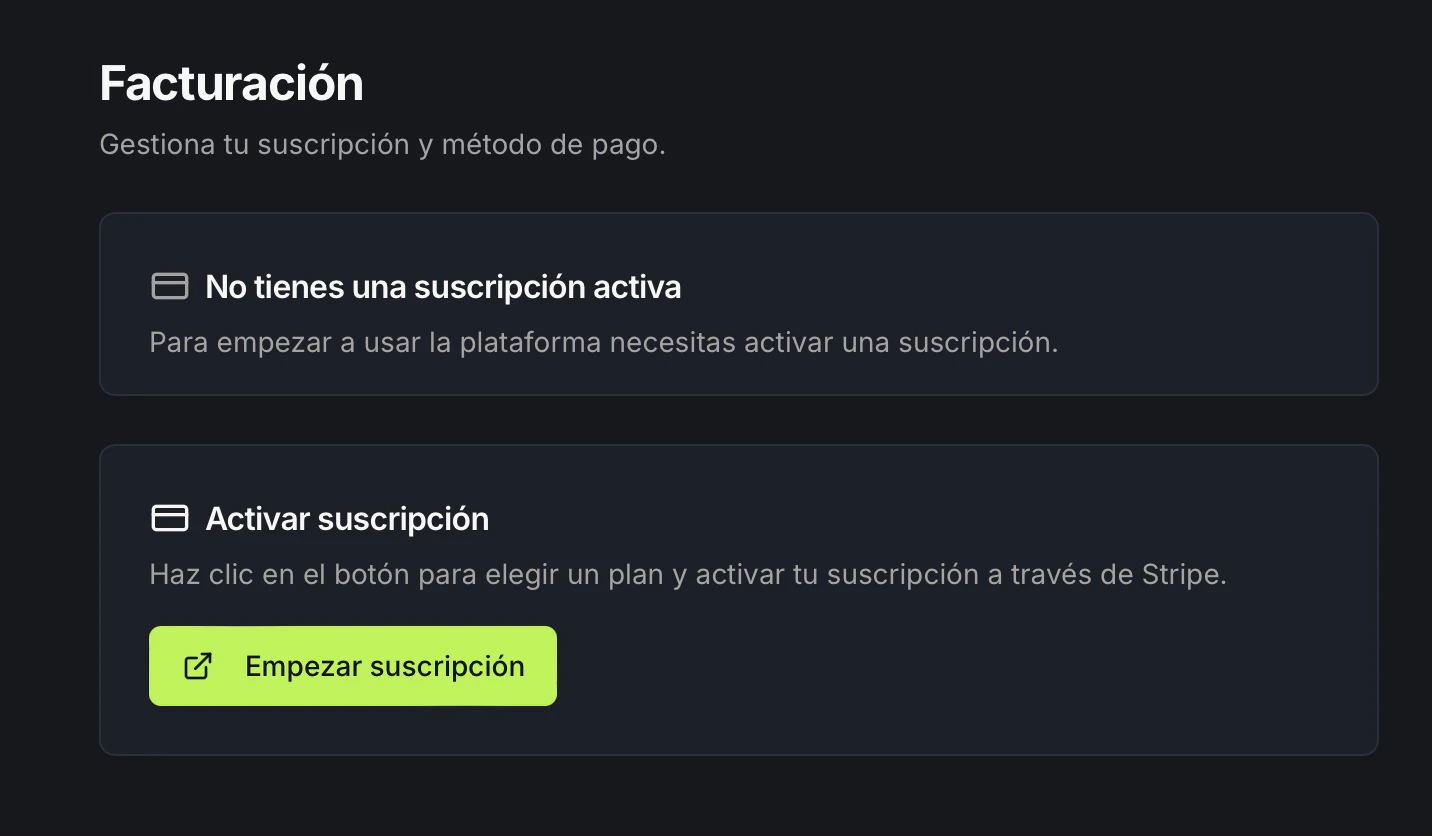
Desde la sección de suscripción podrás ver el estado actual de tu cuenta y elegir el plan que mejor se ajuste al tamaño y necesidades de tu organización.
Accede a la sección **Suscripción** desde tu panel de configuración.
Comprueba el **indicador de estado** que muestra si tu suscripción está activa o inactiva.
Explora las diferentes **opciones de planes** disponibles gestionadas a través de la plataforma de pago **Stripe** y selecciona el que mejor se adapte a tus necesidades.
Haz clic en el botón **Empezar suscripción** para ser redirigido al formulario de pago de Stripe.
 ## Ingresar los datos de pago
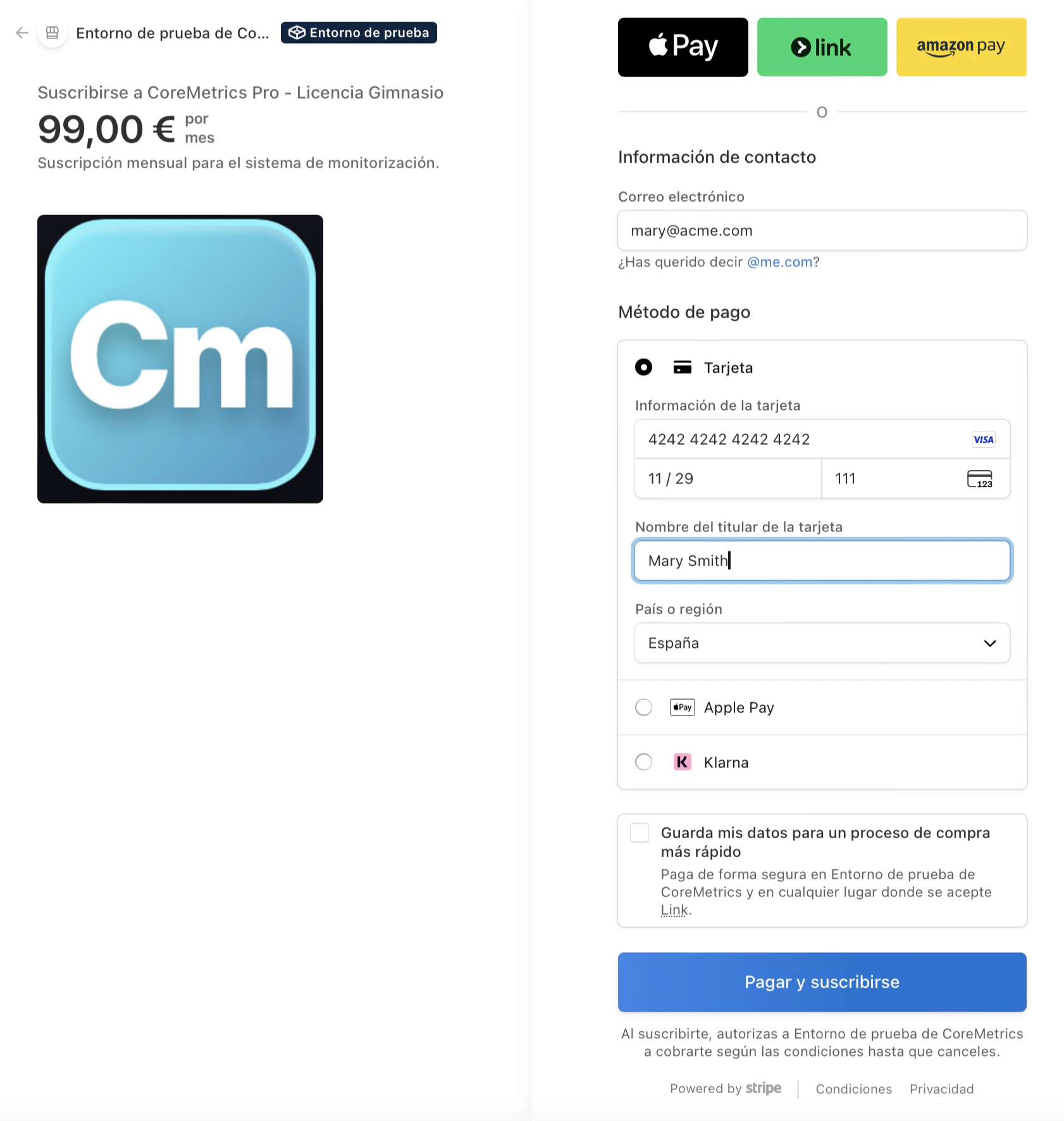
Serás redirigido al formulario de pago seguro de Stripe para completar la transacción.
Introduce el **número de tarjeta**, la **fecha de vencimiento** y el **código de seguridad (CVV)** en los campos correspondientes.
Si lo deseas, activa la opción para **guardar la información de pago** y agilizar futuras renovaciones.
Haz clic en el botón de confirmar para procesar el pago.
Toda la transacción es procesada de forma segura por **Stripe**. CoreMetrics nunca almacena ni accede a los datos de tu tarjeta de pago.
## Ingresar los datos de pago
Serás redirigido al formulario de pago seguro de Stripe para completar la transacción.
Introduce el **número de tarjeta**, la **fecha de vencimiento** y el **código de seguridad (CVV)** en los campos correspondientes.
Si lo deseas, activa la opción para **guardar la información de pago** y agilizar futuras renovaciones.
Haz clic en el botón de confirmar para procesar el pago.
Toda la transacción es procesada de forma segura por **Stripe**. CoreMetrics nunca almacena ni accede a los datos de tu tarjeta de pago.
 ## Confirmar la activación de la suscripción
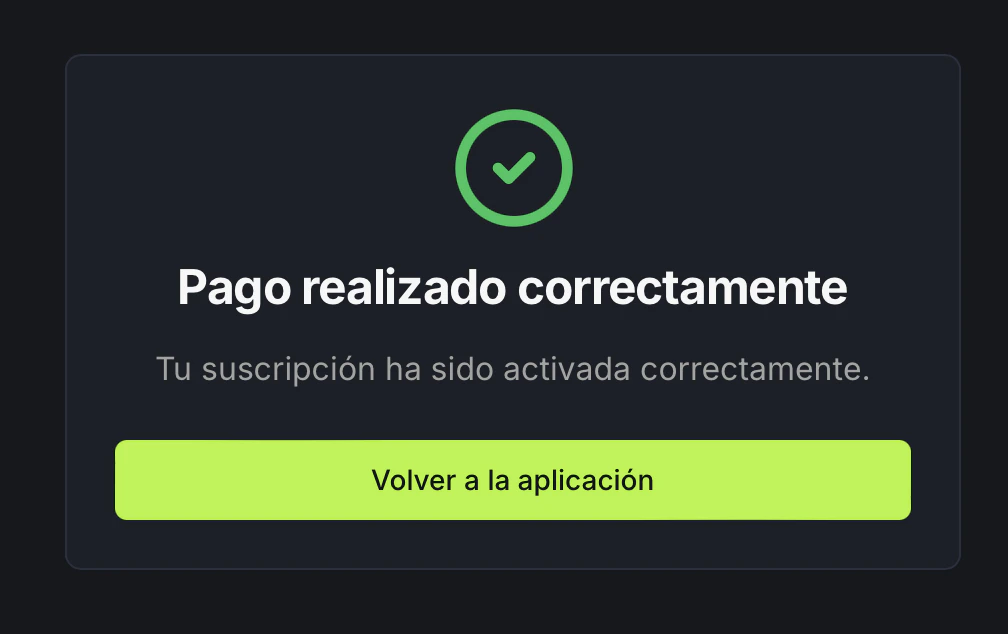
Tras completar el pago, Stripe procesará la transacción y recibirás una confirmación inmediata en pantalla.
Comprueba que aparezca el **mensaje de confirmación de pago exitoso**, lo que indica que tu suscripción ha sido activada correctamente.
Haz clic en el botón **Volver a la aplicación** para regresar a CoreMetrics y comenzar a utilizar todas las funcionalidades de tu plan.
Si el pago falla o la sesión se interrumpe, no se realizará ningún cargo. Vuelve a la sección **Suscripción** para reintentar el proceso desde el principio.
## Confirmar la activación de la suscripción
Tras completar el pago, Stripe procesará la transacción y recibirás una confirmación inmediata en pantalla.
Comprueba que aparezca el **mensaje de confirmación de pago exitoso**, lo que indica que tu suscripción ha sido activada correctamente.
Haz clic en el botón **Volver a la aplicación** para regresar a CoreMetrics y comenzar a utilizar todas las funcionalidades de tu plan.
Si el pago falla o la sesión se interrumpe, no se realizará ningún cargo. Vuelve a la sección **Suscripción** para reintentar el proceso desde el principio.