> ## Documentation Index
> Fetch the complete documentation index at: https://docs.getcoremetrics.com/llms.txt
> Use this file to discover all available pages before exploring further.
# Primer inicio de sesión
> Configura tu cuenta, activa el 2FA y accede a tu dashboard por primera vez en CoreMetrics
María acaba de recibir el email de activación de su cuenta en CoreMetrics. Como dueña de un gimnasio, está a punto de acceder por primera vez a la plataforma. Para garantizar la seguridad de su cuenta, el proceso incluye configurar la autenticación de dos factores (2FA) y aceptar los términos y condiciones antes de acceder a su dashboard personalizado.
## Iniciar sesión con tus credenciales
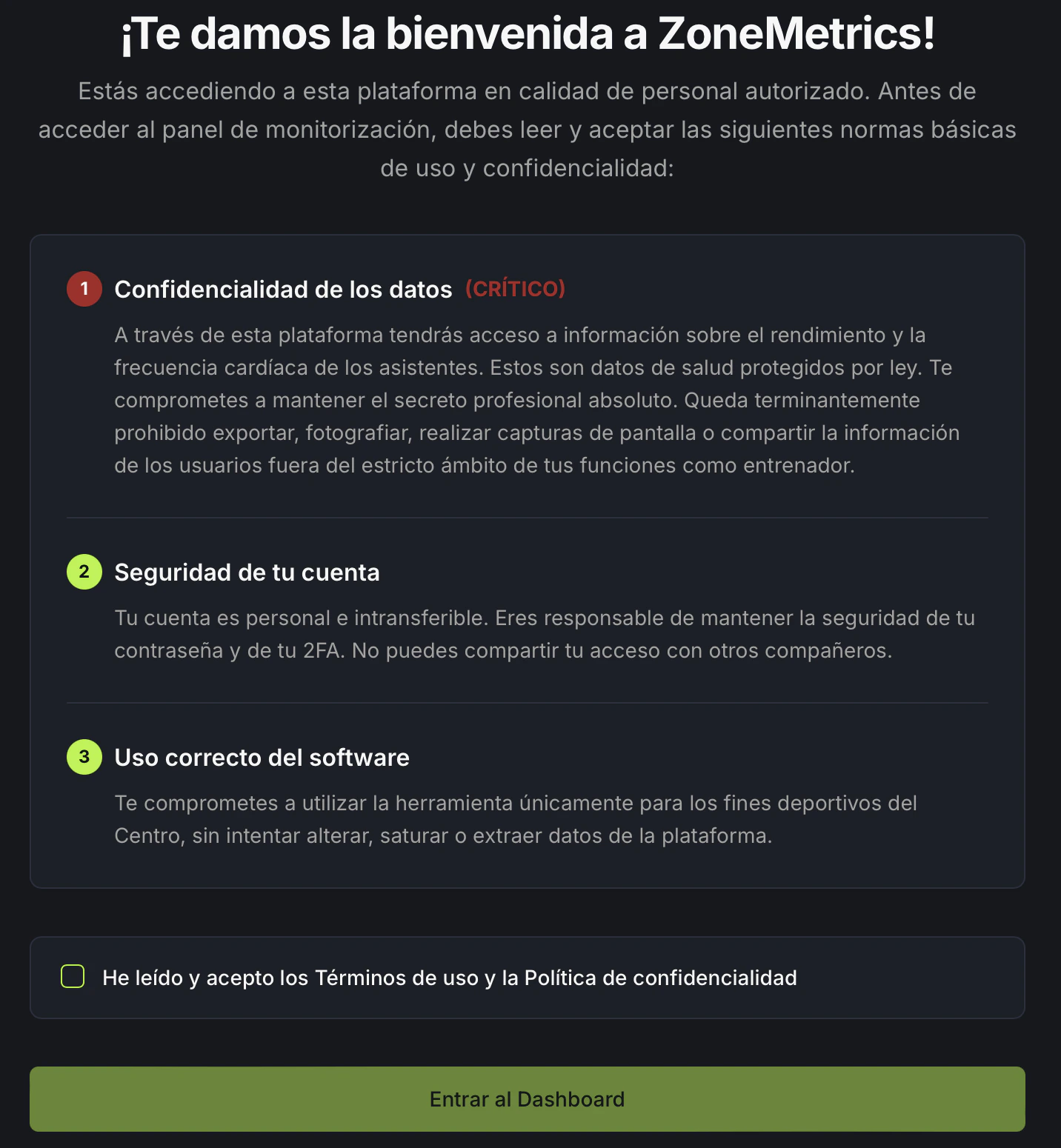
En la pantalla de inicio de sesión, introduce las credenciales que recibiste en el email de activación.
Escribe tu dirección de email en el campo **Email** y tu contraseña en el campo **Contraseña**.
Haz clic en el botón **Iniciar sesión** para continuar.
Si olvidaste tu contraseña, haz clic en el enlace **¿Olvidaste tu contraseña?** para iniciar el proceso de recuperación sin necesidad de contactar con soporte.
 ## Configurar la autenticación de dos factores
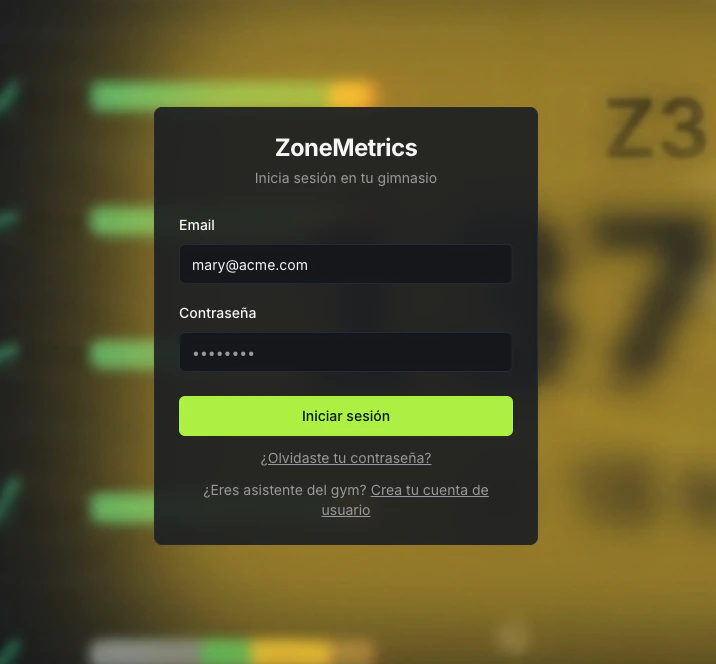
CoreMetrics requiere que actives la autenticación de dos factores (2FA) en tu primer inicio de sesión para proteger el acceso a los datos de tu organización.
Abre tu aplicación de autenticación (Google Authenticator, Authy u otra compatible) en tu dispositivo móvil.
Escanea el **código QR** que aparece en la pantalla con la cámara de tu teléfono.
Una vez vinculada la cuenta, tu app generará un **código de 6 dígitos** que se renueva cada 30 segundos.
Introduce ese código en el campo habilitado en la pantalla y haz clic en **Activar la autenticación de dos factores** para completar la configuración.
El 2FA es obligatorio y no puede omitirse. Guarda los **códigos de recuperación** en un lugar seguro por si pierdes acceso a tu dispositivo móvil; sin ellos no podrás recuperar el acceso a tu cuenta.
## Configurar la autenticación de dos factores
CoreMetrics requiere que actives la autenticación de dos factores (2FA) en tu primer inicio de sesión para proteger el acceso a los datos de tu organización.
Abre tu aplicación de autenticación (Google Authenticator, Authy u otra compatible) en tu dispositivo móvil.
Escanea el **código QR** que aparece en la pantalla con la cámara de tu teléfono.
Una vez vinculada la cuenta, tu app generará un **código de 6 dígitos** que se renueva cada 30 segundos.
Introduce ese código en el campo habilitado en la pantalla y haz clic en **Activar la autenticación de dos factores** para completar la configuración.
El 2FA es obligatorio y no puede omitirse. Guarda los **códigos de recuperación** en un lugar seguro por si pierdes acceso a tu dispositivo móvil; sin ellos no podrás recuperar el acceso a tu cuenta.
 ## Aceptar los términos y condiciones para acceder al dashboard
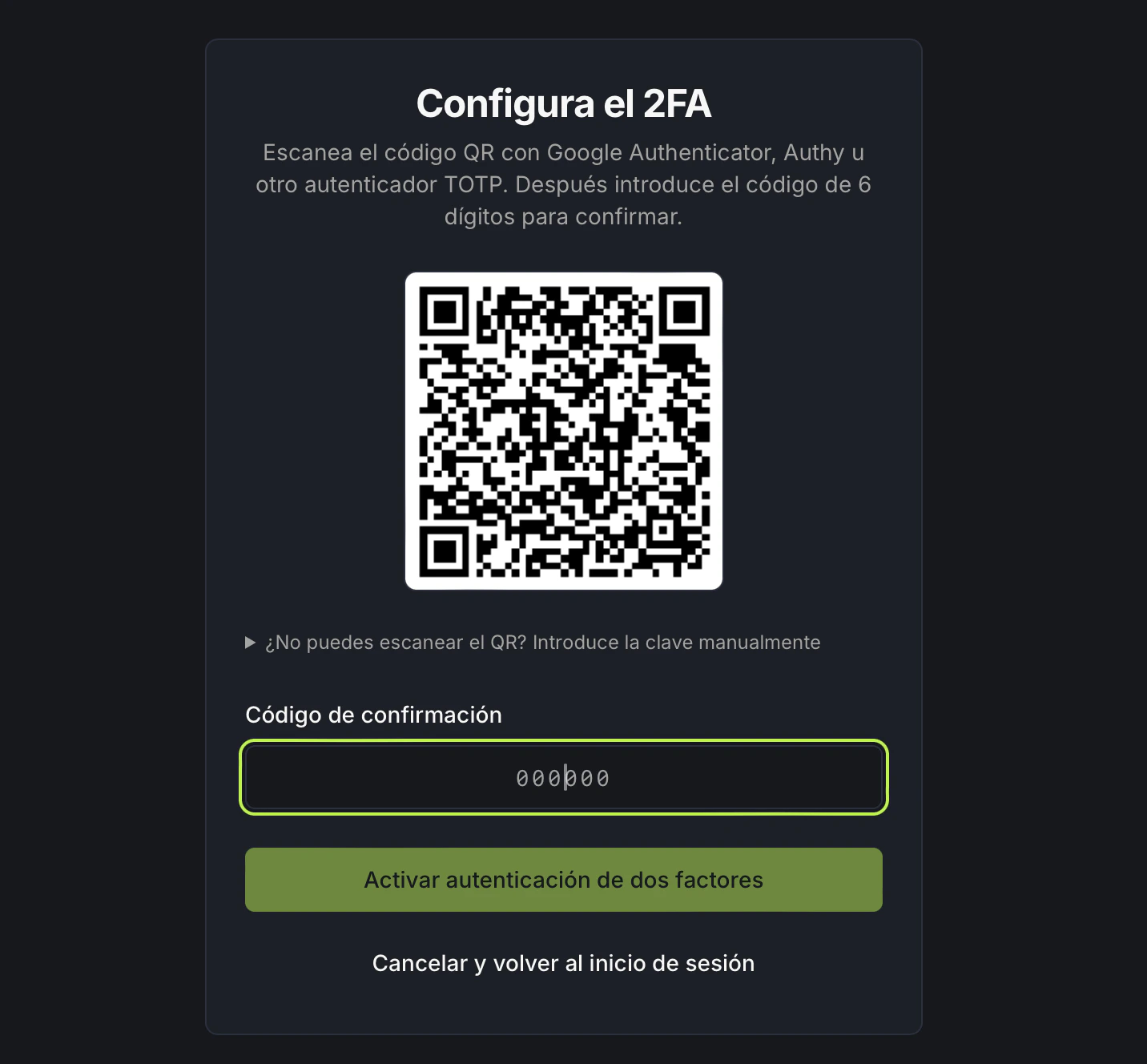
Antes de acceder a tu dashboard, CoreMetrics te mostrará una pantalla de bienvenida con los términos y condiciones de uso del servicio.
Lee el **mensaje de bienvenida** y revisa el texto de los **términos y condiciones** en su totalidad.
Marca la **casilla de verificación** para confirmar que has leído y aceptas los términos.
Una vez marcada la casilla, el botón **Entra al dashboard** se habilitará automáticamente. Haz clic en él para acceder por primera vez a tu espacio de trabajo.
## Aceptar los términos y condiciones para acceder al dashboard
Antes de acceder a tu dashboard, CoreMetrics te mostrará una pantalla de bienvenida con los términos y condiciones de uso del servicio.
Lee el **mensaje de bienvenida** y revisa el texto de los **términos y condiciones** en su totalidad.
Marca la **casilla de verificación** para confirmar que has leído y aceptas los términos.
Una vez marcada la casilla, el botón **Entra al dashboard** se habilitará automáticamente. Haz clic en él para acceder por primera vez a tu espacio de trabajo.